

No products in the cart.









Cách dùng tivi Sony
Cách truy cập vào trình duyệt Web trên tivi Sony
Bài viết dưới đây chúng tôi sẽ cung cấp cho bạn những thông tin cơ bản về cách vào trình duyệt web trên tivi Sony và thao tác cơ bản nhất để bạn có thể sử dụng hiệu quả ứng dụng này.
Mục lục
Cách vào web trên tivi Sony
Đối với Sony Google TV và Android TV
Cách 1: Truy cập trình duyệt web
- Bước 1: Nhấn nút HOME trên điều khiển từ xa.
- Bước 2: Chọn Apps (Ứng dụng) đối với các model tivi Android 8.0 trở lên.
- Bước 3: Chọn Internet Browser (Trình duyệt Internet).
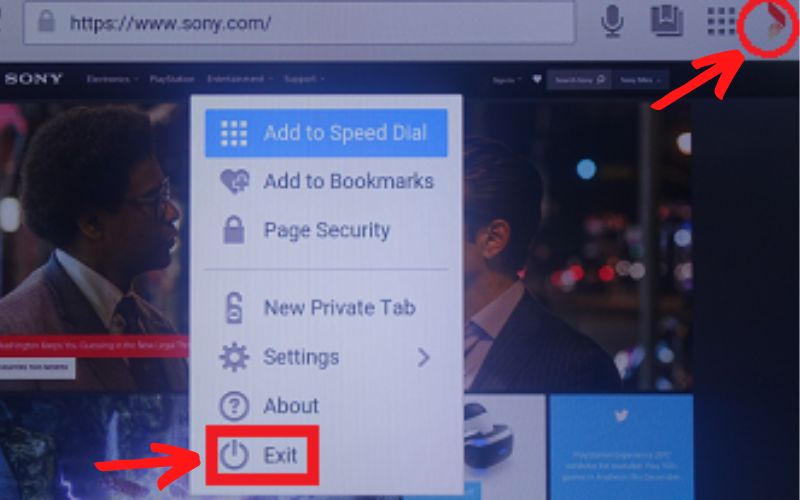
Để thoát khỏi trình duyệt internet trên Sony Google TV và Android TV như sau:
- Bước 1: Di chuyển con trỏ chuột đến góc trên bên phải màn hình tivi và chọn vào biểu tượng Vewd.
- Bước 2: Một danh sách menu sẽ hiện ra, bạn lướt xuống phía dưới và chọn Exit (Thoát).
- Bước 3: Chọn OK.
Cách 2: Nhập địa chỉ URL
Bước 1: Nhấn phím mũi tên điều hướng lên cho đến khi vùng chọn nằm ở phần thanh địa chỉ phía trên màn hình.
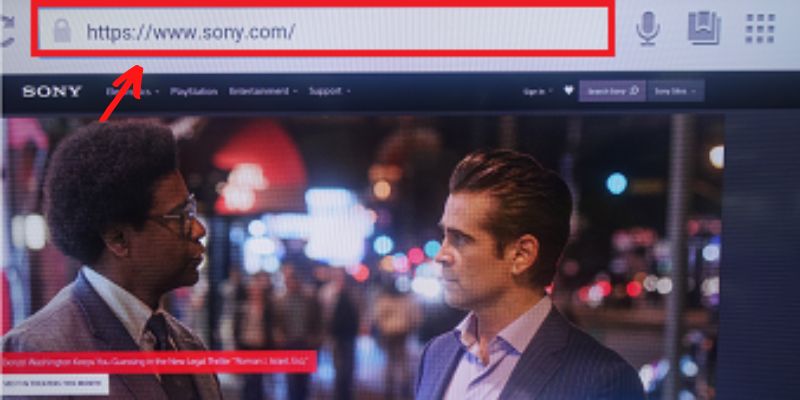
Bước 2: Nhấn nút Enter trên remote.
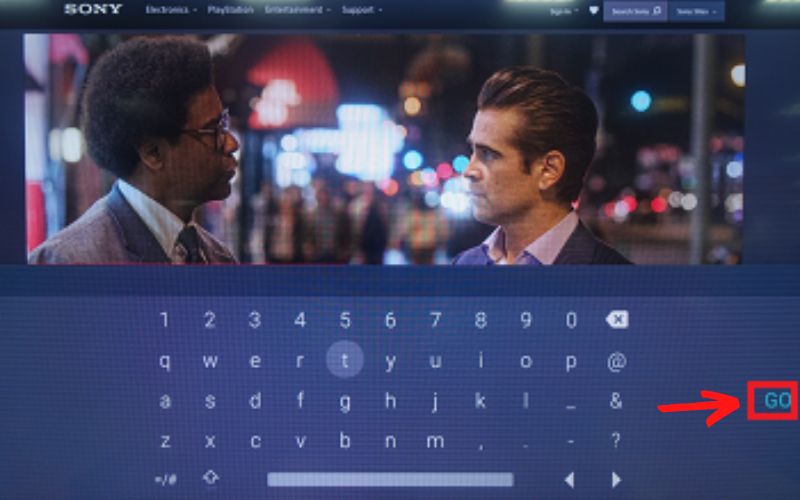
Bước 3: Bàn phím trên màn hình tivi sẽ hiện ra, bạn điều khiển để nhập nội dung URL hoặc từ khóa muốn tìm.
Bước 4: Chọn GO trên màn hình.
Đối với tivi Sony không có sẵn trình duyệt web
Cách 1: Truy cập trình duyệt web
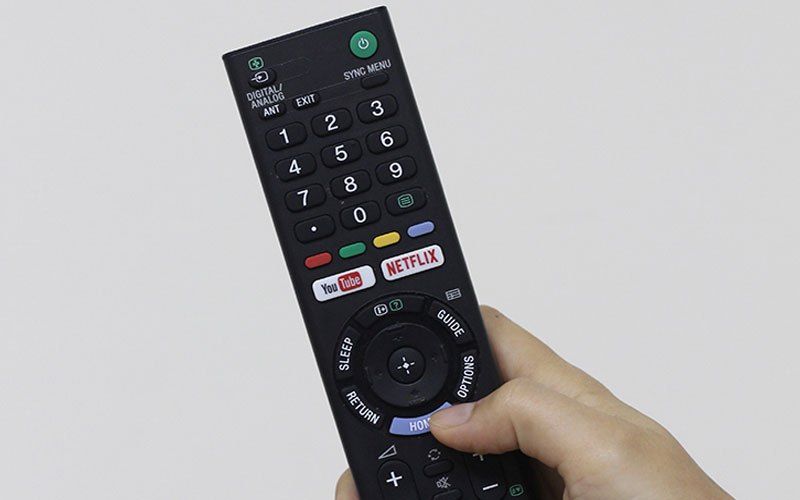
- Bước 1: Nhấn nút MENU hoặc nút HOME trên remote.
- Bước 2: Chọn vào mục Apps (Ứng dụng) hoặc Applications (Ứng dụng).
- Bước 3: Chọn Internet Browser (Trình duyệt Internet).
- Bước 4: Nhấn Enter.
Để thoát trình duyệt web trên tivi Sony, nhấn nút MENU hoặc HOME trên remote để thoát khỏi đó.
Cách 2: Nhập địa chỉ URL
- Trường hợp 1: Nếu thanh địa chỉ (hiển thị URL đang truy cập) hiển thị phía trên tivi: Bạn nhấn phím điều hướng mũi tên lên để vùng chọn là thanh địa chỉ > nhấn Enter > Trong menu của Option (Tùy chọn), bạn chọn vào Enter URL (Nhập URL) > Nhập URL muốn truy cập > Chọn Enter để tải trang.
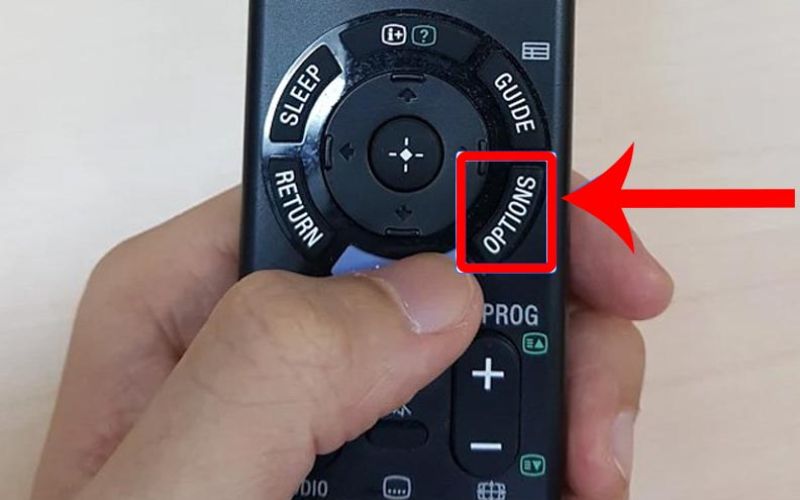
- Trường hợp 2: Nếu thanh địa chỉ không hiển thị trên tivi: Bạn nhấn nút OPTION (Tùy chọn) trên điều khiển từ xa > Trong giao diện phần Option, chọn tiếp Enter URL (Nhập URL) > Nhập URL muốn truy cập > Nhấn Enter để tải trang.
Thêm dấu trang địa chỉ web trên tivi Sony
Đối với Sony Google TV và Android TV
Bước 1: Tải trang web muốn đánh dấu vào Bookmarks (Dấu trang)
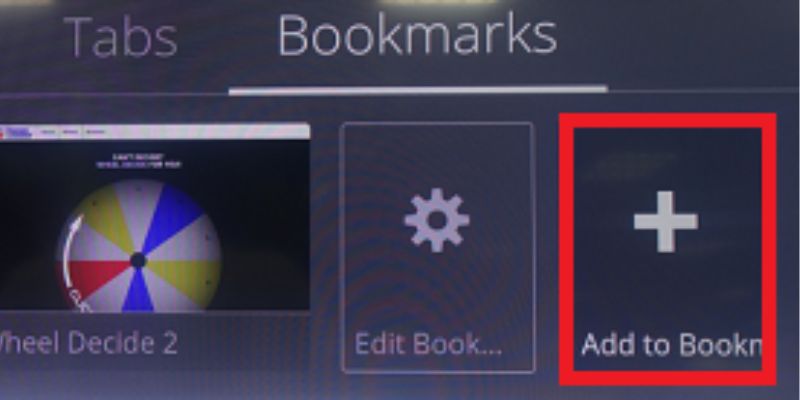
Bước 2: Di chuyển con trỏ chuột và chọn vào Bookmarks phía trên của màn hình, sau đó chọn Add to Bookmarks (Thêm vào dấu trang) hoặc sử dụng remote và chọn bào biểu tượng Vewd phía trên màn hình, sau đó chọn Add to Bookmarks.
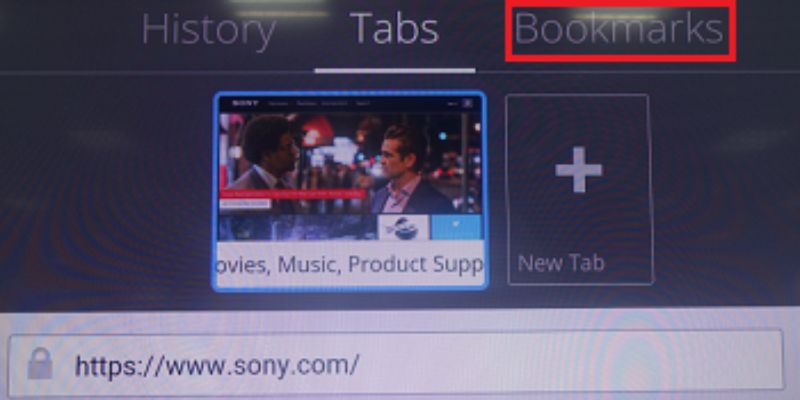
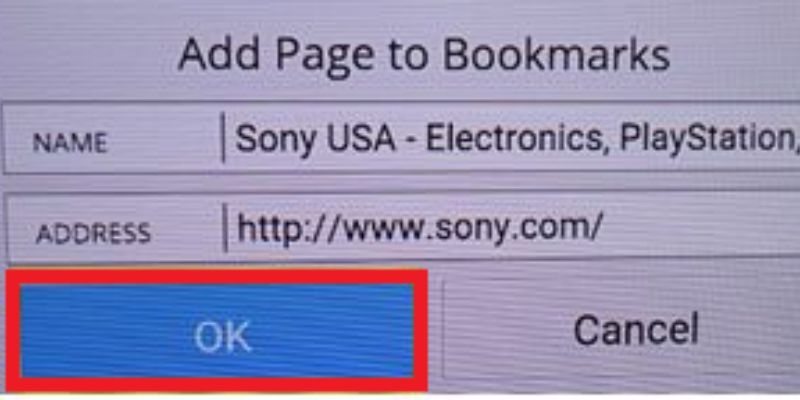
Bước 3: Sau khi màn hình Add Page to Bookmarks (Thêm trang vào dấu trang) hiển thị, bạn nhấn chọn OK.
Đối với các mẫu tivi khác
Tại trang muốn muốn thêm dấu trang, bạn di chuyển con trỏ chuột đến biểu tượng hình trái tim phía trước URL và nhấn Enter > Chọn Add to Bookmarks > Nhấn nút Enter.
Nếu giao diện màn hình tivi không hiển thị biểu tượng đánh dấu trang hình trái tim, bạn nhấn nút OPTION trên remote > Chọn Bookmark hoặc Add Bookmark.


Bài viết liên quan
Đọc nhiều nhất
Cách sử dụng điều khiển tivi Sony: Ký hiệu các...
09/11/2024
860 views
Cách cài đặt IP DNS và xem địa chỉ IP...
09/11/2024
785 views
Cách cài đặt, kết nối, bật/tắt giọng nói tiếng Việt...
09/11/2024
736 views
Cập nhật phần mềm tivi Sony bằng USB | Update...
13/11/2024
660 views
Reset, khôi phục cài đặt gốc tivi Sony bằng phím...
12/11/2024
659 views
Cách tải, cài đặt, cập nhật FPT Play trên tivi...
20/11/2024
655 views
Cách hẹn giờ bật/tắt, bật chế độ ngủ trên tivi...
14/11/2024
593 views
Cài đặt, kích hoạt trợ lý Google Assistant trên tivi...
20/11/2024
556 views