

No products in the cart.





Cách dùng tivi Sony
Reset, khôi phục cài đặt gốc tivi Sony bằng phím cứng, remote
Việc khôi phục cài đặt gốc tivi Sony sẽ giúp tivi hoạt động trơn tru hơn, tiết kiệm điện năng và tránh được những lỗi vặt trong quá trình sử dụng. Nếu bạn chưa biết cách thực hiện, hãy cùng theo dõi bài viết này của chúng tôi để tìm hiểu từng bước cụ thể nhé!
Mục lục
Reset tivi Sony bằng phím cứng
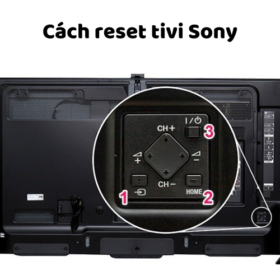
Các phím cứng có chức năng: Nút số 1 để chọn, số 2 để trở về, số 3 để bật /tắt, nút mũi tên để di chuyển.
Bước 1: Nhấn vào nút cơ bên trái (nút số 1), phía dưới và đằng sau tivi để vào Cài đặt.

Bước 2: Truy cập vào phần Cài đặt tổng quan và nhấn chọn Cài đặt hệ thống > chọn Cấu hình xuất xưởng > chọn Đồng ý để thực hiện việc reset tivi Sony.

Khôi phục cài đặt gốc tivi Sony bằng điều khiển
Đối với tivi Sony Android
Bước 1: Trên điều khiển tivi Sony bạn tìm và nhấn nút Home > chọn mục Cài đặt hiển thị trên màn hình.

Bước 2: Bạn tiếp tục chọn Cài đặt hệ thống > chọn tiếp Hỗ trợ khách hàng > chọn Cài đặt gốc/Cấu hình xuất xưởng > nhấn nút OK trên điều khiển để xác nhận quá trình khôi phục cài đặt gốc cho tivi. Lúc này bạn nên chờ khoảng 1 – 2 phút để hệ thống bắt đầu chạy lại chứng tỏ bạn thực hiện thành công reset tivi Sony thường.

Đối với tivi Sony Bravia
Bước 1: Nhấn nút Home trên điều khiển từ xa để xuất hiện màn hình chính của tivi.

Bước 2: Nhấn chọn mục Cài đặt/Setting.
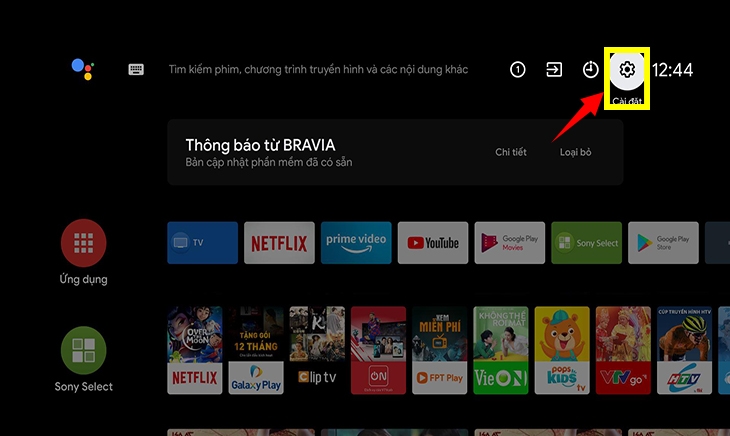
Bước 3: Bạn lướt tìm và chọn mục Tùy chọn thiết bị.
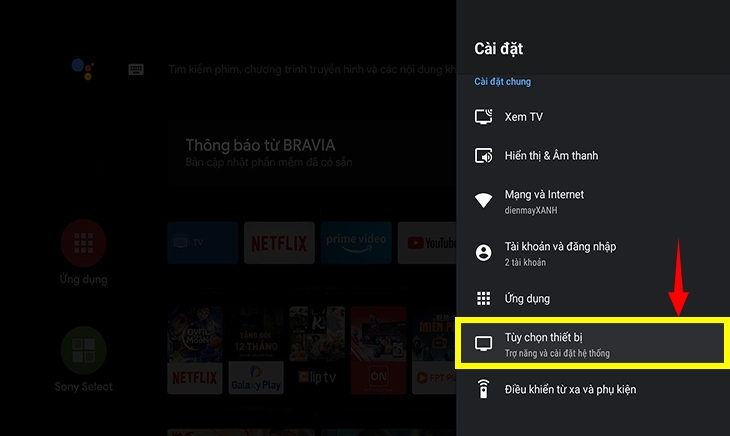
Bước 4: Tiếp tục chọn mục Đặt lại.
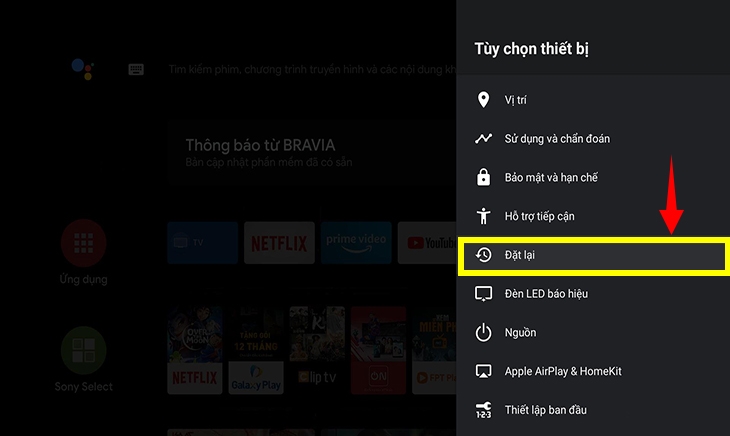
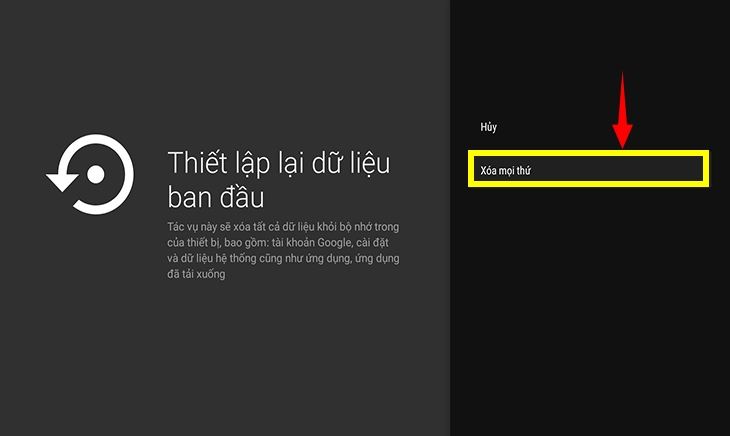
Bước 5: Thao tác chọn mục Thiết lập lại dữ liệu ban đầu.

Bước 6: Nhấn chọn Xóa mọi thứ.
Thiết lập lại tivi Sony
Bước 1: Thiết lập tivi Sony ban đầu
Sau khi hoàn tất kết nối cáp và nguồn điện cho tivi, bạn cần tiếp tục thiết lập lại tivi Sony về trạng thái ban đầu bằng cách nhấn nút Home trên điều khiển và nhấn vào Cài đặt. Với những dòng Android TV của Sony dùng Android 9.0 bạn hãy nhấn chọn mục Cài đặt thiết bị.
Với những dòng tivi Sony dùng hệ điều hành Android 8.0 về trước hãy tìm và chọn mục Thiết lập ban đầu hoặc mục Tự động khởi động.
Bước 2: Lựa chọn cấu hình mạng
Màn hình tivi Sony khi này hiển thị thông báo Chọn mạng Wifi, bạn hãy nhấn chọn vào mạng muốn kết nối, nhập mật khẩu và nhấn Enter để kết nối với mạng đã chọn.

Bước 3: Thiết lập các tùy chọn hiển thị trên màn hình
Tivi sau khi reset thường sẽ yêu cầu người dùng đăng nhập vào tài khoản cá nhân hoặc tài khoản Google. Bạn có thể làm theo 2 hình thức như:
- Tùy chọn 1: Chọn mục Sử dụng dữ liệu điện thoại hoặc máy tính hoặc mục Sử dụng điện thoại hoặc laptop của người dùng.
- Tùy chọn 2: Bạn chọn mục Sử dụng điều khiển từ xa hoặc Sử dụng mật khẩu.
- Tùy chọn 3: Bấm nút Bỏ qua (Skip).
Bước 4: Đăng nhập tài khoản Google
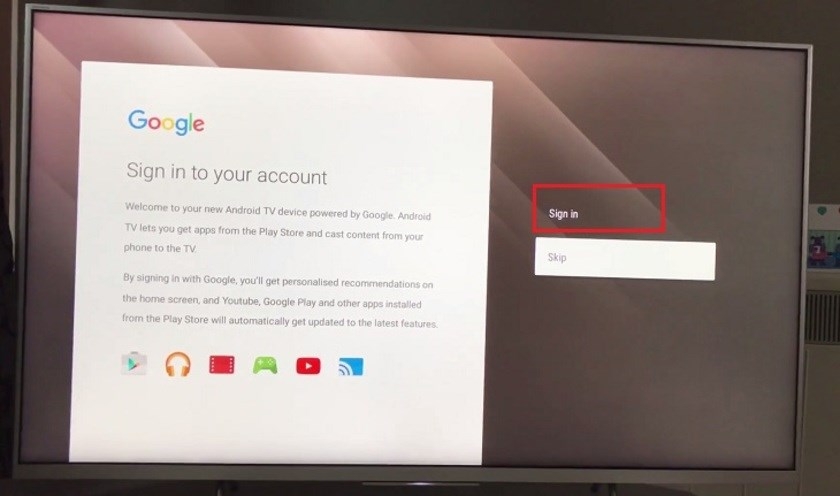
Khi khởi động lại sau khi reset tivi Sony bạn nên tiến hành đăng nhập tài khoản Google trên tivi, nhập mật khẩu và nhấn Enter trên điều khiển để hoàn tất đăng nhập.
Sau khi đăng nhập thành công tài khoản Google bạn cần phải chấp nhận các Điều khoản Dịch vụ mà Google đưa ra, đồng thời cho phép Vị trí và Trợ giúp để cải thiện hiệu suất của hệ điều hành trên Android TV. Những thông báo này hiện lên bạn chỉ cần nhấn chọn Có là được.
Bước 5: Đặt tên cho tivi (nếu có) và cài đặt quốc gia trên tivi.
Khi tivi hiển thị thông báo “Vui lòng chọn tên cho tivi của bạn”, nếu muốn đặt tên cho thiết bị bạn có thể nhập tên rồi tiếp tục để chọn quốc gia trên tivi.

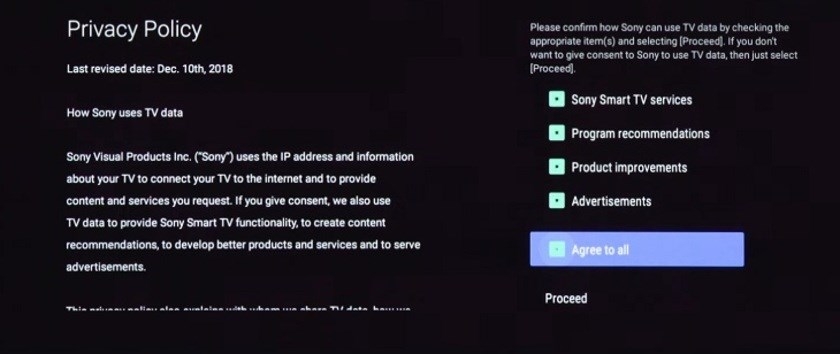
Bước 6: Chính sách bảo mật của tivi
Bạn nhấn chọn Điều khoản sử dụng và trong phần Chính sách bảo mật, bạn hãy chọn các mục chấp nhận bằng cách nhấn vào Chấp nhận.
Bước 7: Nhập mã PIN
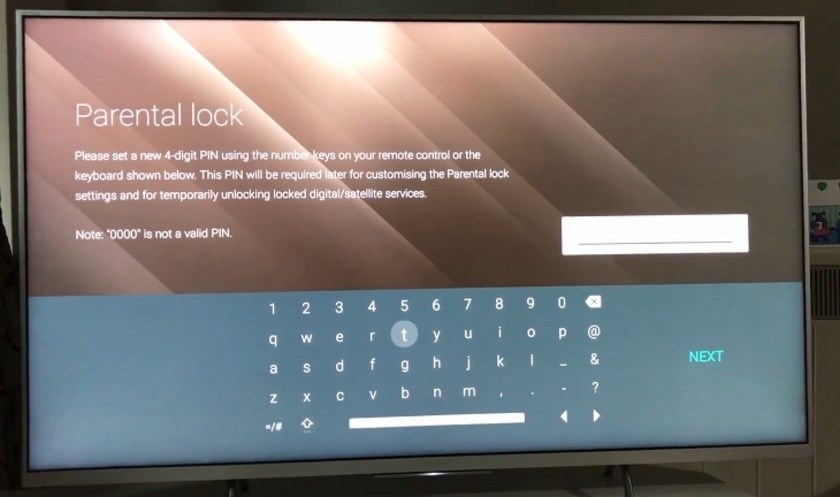
Bạn thực hiện bước nhập mã PIN cho thiết bị sau khi reset tivi Sony với số PIN bất kỳ mà bạn muốn. Thông thường đa số các mã PIN ở tivi Sony đều là dạng mã 4 chữ số và chất nhận mã 0000. Sau khi nhập mã PIN xong bạn nhấn Next để tiến hành xác nhận lại mã PIN và kết nối thành công.
Lưu ý: Bạn cần nhớ rõ mã PIN này vì sẽ có lúc cần nhập lại mã PIN khi muốn thiết lập các tùy chọn, kiểm soát khác có trên tivi Sony.
Bước 8: Dò kênh tivi Sony
Nếu bạn muốn bắt đầu cho tivi Sony tìm kiếm các vệ tinh tự động, bạn hãy nhấn chọn 1 trong 3 phương pháp dưới đây và làm theo hướng dẫn cụ thể.
- Chế độ 1: Chế độ Digital and Analog.
- Chế độ 2: Chế độ Digital (Kỹ thuật số).
- Chế độ 3: Chế độ Analog.
Bước 9: Tối ưu hệ thống âm thanh
Bạn tiến hành tối ưu âm thanh cho tivi Sony bằng cách cài đặt chế độ âm thanh ở mức tốt nhất.
Bước 10: Bật chức năng khởi động từ xa
Để dùng được điều khiển từ xa hỗ trợ quá trình điều khiển tivi Sony thuận tiện hơn thì sau khi reset tivi Sony, bạn nên cài đặt, bật lại chế độ khởi động từ xa và nhấn Xong để hoàn tất.


Bài viết liên quan
Đọc nhiều nhất
Cách sử dụng điều khiển tivi Sony: Ký hiệu các...
09/11/2024
856 views
Cách cài đặt IP DNS và xem địa chỉ IP...
09/11/2024
783 views
Cách cài đặt, kết nối, bật/tắt giọng nói tiếng Việt...
09/11/2024
733 views
Cập nhật phần mềm tivi Sony bằng USB | Update...
13/11/2024
658 views
Reset, khôi phục cài đặt gốc tivi Sony bằng phím...
12/11/2024
657 views
Cách tải, cài đặt, cập nhật FPT Play trên tivi...
20/11/2024
654 views
Cách hẹn giờ bật/tắt, bật chế độ ngủ trên tivi...
14/11/2024
588 views
Cài đặt, kích hoạt trợ lý Google Assistant trên tivi...
20/11/2024
554 views