

No products in the cart.





Cách dùng tivi Sony
Cập nhật phần mềm tivi Sony bằng USB | Update tự động
Dòng Smart tivi Sony chạy hệ điều hành Android đều được hãng liên tục cập nhật phần mềm và bổ sung các tính năng mới. Cùng chúng tôi tìm hiểu cách cập nhật phần mềm tivi Sony nhé.
Mục lục
Cập nhật phần mềm tivi Sony bằng USB
Bước 1: Bạn tải phần mềm hệ thống và sau đó giải nén chúng, chép vào USB.
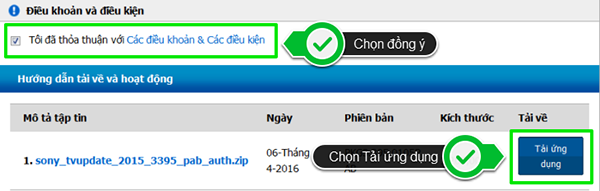
- Link tải phần mềm hệ thống cho tivi Sony W800C, W850C.
- Link tải phần mềm hệ thống cho tivi Sony X8300C, X8000C, S8500C, X9000C, X8500C, X9300C, X9400C
- Link tải phần mềm hệ thống cho tivi Sony X9300D, X8500D.
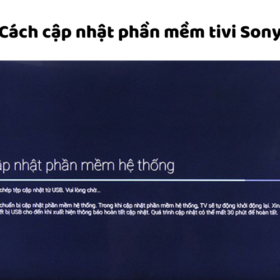
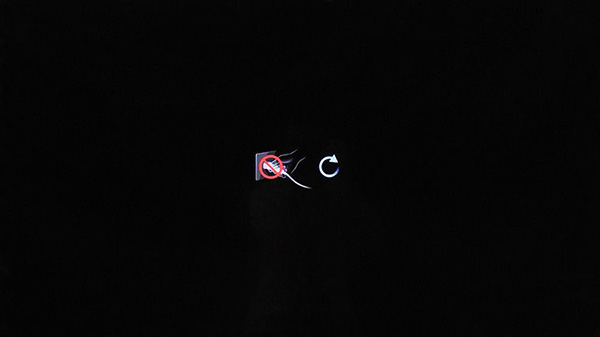
Bước 2: Bạn tiến hành cắm ổ USB có chứa các phần mềm hệ thống mà bạn đã chép vào trước đó. Cắm ổ vào tivi, sau dó, tivi sẽ ngay lật tức chép tập tin cập nhật.
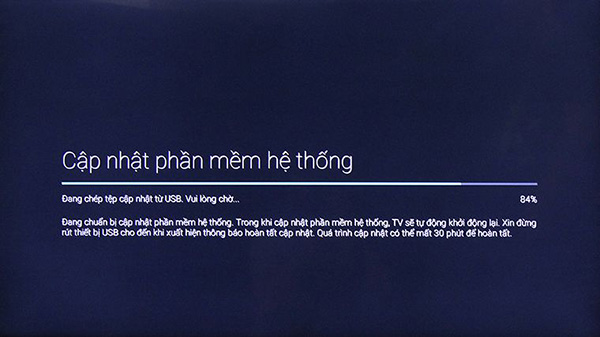
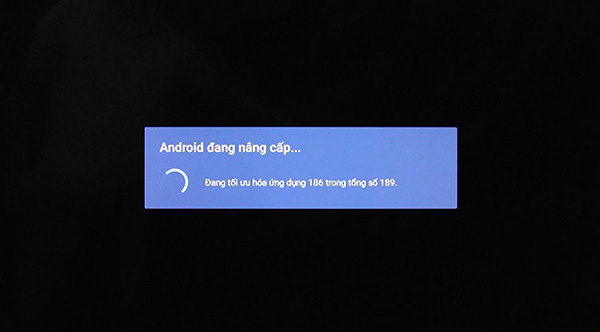
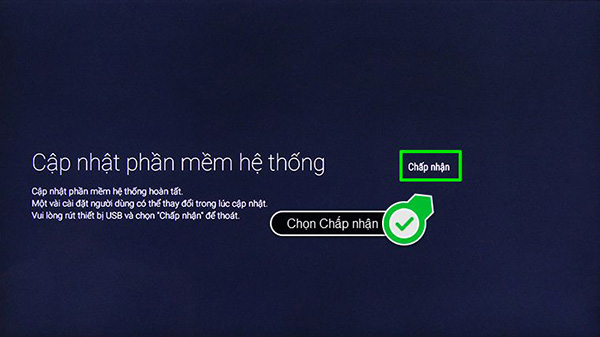
Bước 3: Sau khi đã hoàn thành quá trình chép tập tin cập nhật, tivi sẽ tiến hành cập nhật các phần mềm hệ thống. Sau khi cập nhật xong, bạn rút USB ra, và chọn Chấp nhận để kết thức quá trình cập nhật.
Lưu ý:
- Trong quá trình cập nhật hệ thống, bạn không nên ngắt nguồn, hay rút ổ USB.
- Chỉ được phép rút ổ USB sau khi quá trình cập nhật đã hoàn tất.
Nâng cấp phần mềm tivi Sony bằng Internet
Dòng Google TV và Android TV
Câp nhật tự động
Để phần mềm luôn được cập nhật lên phiên bản mới nhất, chúng tôi khuyên bạn nên đặt tùy chọn Automatically check for update (Tự động kiểm tra cập nhật) hoặc Automatic software download (Tải phần mềm tự động) trong menu TV thành On (Bật). Khi tùy chọn đó được đặt là ON (BẬT), một thông báo sẽ hiển thị khi Tivi nhận được bản cập nhật.
Đặt Automatically check for update (Tự động kiểm tra cập nhật) hoặc Automatic software download (Tải phần mềm tự động) thành ON (BẬT)
Chọn loại mẫu Tivi của bạn bên dưới để biết các bước kiểm tra và nhận các bản cập nhật phần mềm:
Lưu ý: Đối với các mẫu thuộc dòng BRAVIA 3 (S30), BRAVIA 2 (S20), W8x5, W8L, X64L, X70L, X74L, X75L, X77L, W8K, X74K, X75K, W8, X7, X74H và X75H, hãy tiến hành đến phần 2. Tải xuống và cài đặt các bản cập nhật trực tiếp từ Internet dưới đây. Vì các mẫu Tivi này luôn tự động nhận được các bản cập nhật phần mềm nên không cần thay đổi cài đặt nào.
Đối với các mẫu Google TV: Trên điều khiển từ xa, nhấn nút  hoặc
hoặc  (Cài đặt nhanh) và chọn
  (Settings (Cài đặt)) → System (Hệ thống) → About (Thông tin) → System software update (Cập nhật phần mềm hệ thống) → Kiểm tra để đảm bảo cài đặt Automatically check for updates (Tự động kiểm tra bản cập nhật) được cài đặt là ON (BẬT).
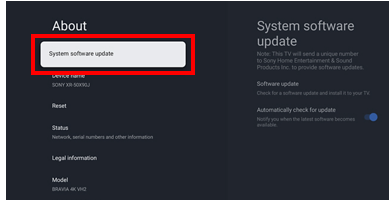
Đối với các mẫu Android TV: Trên điều khiển từ xa, nhấn nút HELP và chọn Status & Diagnostics (Trạng thái & Chẩn đoán) → System software update (Cập nhật phần mềm hệ thống) → Kiểm tra để đảm bảo cài đặt Automatically check for update (Tự động kiểm tra bản cập nhật) hoặc Automatically software download (Tải phần mềm tự động) được chuyển thành ON (BẬT).
Lưu ý: Nếu Status & Diagnostics (Trạng thái & Chẩn đoán) không xuất hiện, hãy bỏ qua bước này.
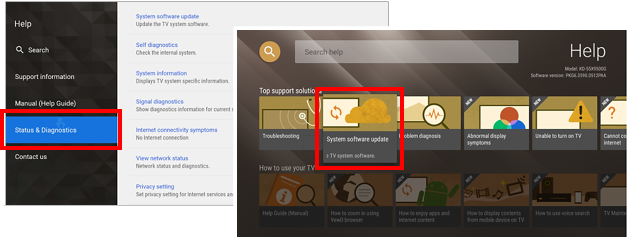
Lưu ý:
- Bất cứ lúc nào bằng cách nhấn nút HELP trên điều khiển từ xa và chọn Privacy Setting (Cài đặt về quyền riêng tư).
- Nếu các cài đặt Automatically check for update (Tự động kiểm tra cập nhật) hoặc Automatic software download (Tải phần mềm tự động) ở trạng thái OFF (TẮT) và bạn muốn kiểm tra xem có bản cập nhật mới ngay lập tức hay không, hãy tham khảo phần Thực hiện cập nhật phần mềm theo cách thủ công qua Internet.
Tải xuống và cài đặt các bản cập nhật trực tiếp từ Internet
Làm theo hướng dẫn trên thông báo và thông báo trên màn hình để tiến hành tải xuống và cài đặt các bản cập nhật phần mềm với Tivi của bạn. Nếu bạn cần thêm thông tin, hãy chọn mẫu hoặc dòng Tivi của bạn bên dưới.
Lưu ý: Nội dung thông báo và vị trí của thông báo có thể hơi khác nhau tùy thuộc vào mẫu Tivi. Hình ảnh dưới đây là ví dụ minh họa.
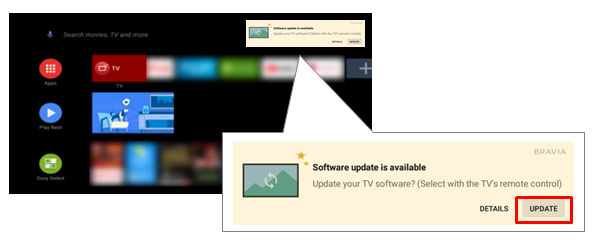
Cập nhật thủ công
Đối với BRAVIA 3 (S30), BRAVIA 2 (S20), W8x5, W8L, X64L, X70L, X74L, X75L, X77L, W8K, X74K, X75K, W8, X7, X74H và X75H: Trên điều khiển từ xa, nhấn nút  hoặc
hoặc  (Cài đặt nhanh) và chọn
  (Settings (Cài đặt)) → System (Hệ thống) hoặc Device Preferences (Tùy chọn thiết bị) → About (Thông tin) → System Update (Cập nhật hệ thống) → Check for update (Kiểm tra bản cập nhật).
Đối với các mẫu Google TV và Android TV khác:
- Trên điều khiển từ xa, nhấn nút HELP hoặc nhấn nút

 (Input (Ngõ vào)) và chọn Help (Trợ giúp).
Lưu ý: Nếu Help (Trợ giúp) không hiển thị trong màn hình lựa chọn Input (Ngõ vào), chọn
 Edit (Chỉnh sửa) và thêm Help (Trợ giúp).
 - Các bước tiếp theo sẽ phụ thuộc vào tùy chọn menu Tivi của bạn:
- Trên điều khiển từ xa, nhấn nút HELP hoặc nhấn nút
- Chọn Status & Diagnostics (Trạng thái & Chẩn đoán) → System Software Update (Cập nhật phần mềm hệ thống) → Software Update (Cập nhật phần mềm).
- Chọn System software update (Cập nhật phần mềm hệ thống) → Software update (Cập nhật phần mềm) hoặc Check for a system software update (Kiểm tra cập nhật phần mềm hệ thống).
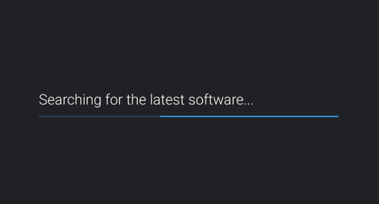
Lưu ý: Khi kiểm tra các bản cập nhật, nếu Tivi hiển thị thông báo Your software is up to date (Phần mềm của bạn đã được cập nhật) thì tức là bạn không cần cập nhật phần mềm.
Tải xuống và cài đặt bản cập nhật theo cách thủ công
Nếu tìm thấy bản cập nhật phần mềm mới, Tivi sẽ hiển thị thông báo Software update is ready (Bản cập nhật phần mềm đã sẵn sàng). Làm theo hướng dẫn trên màn hình để tiếp tục cập nhật. Quy trình và hoạt động của Tivi khác nhau tùy thuộc vào mẫu Tivi.
Các mẫu Tivi khác
Nếu Tivi được kết nối với Internet
Bằng cách thực hiện Software Update (Cập nhật phần mềm), Tivi của bạn sẽ ngay lập tức nhận được phần mềm mới nhất từ Internet và sau đó cập nhật. Các bước để cập nhật phần mềm sẽ khác nhau tùy thuộc vào hệ thống menu trên tivi của bạn.
Lưu ý: Thông báo A Software Update Required (Yêu cầu bản cập nhật phần mềm) có thể xuất hiện khi thử truy cập các dịch vụ video Internet. Nếu thông báo này hiển thị, hãy làm theo các bước dưới đây để cập nhật phần mềm trên Tivi.
Bắt đầu quy trình bằng cách nhấn nút Home trên điều khiển từ xa. Phụ thuộc vào nội dung hiển thị trên màn hình, hãy làm theo các bước phù hợp dưới đây:
Nếu  (Help (Trợ giúp)) hiển thị ở góc trên bên phải màn hình:
- Chọn (Help (Trợ giúp)).
- Chọn Customer Support (Hỗ trợ khách hàng).
- Chọn Software Update (Cập nhật phần mềm).
- Chọn Network (Mạng).
LƯU Ý: Nếu Network (Mạng) không được hiển thị, hãy bỏ qua bước này. - Chọn Yes (Có) hoặc OK để bắt đầu cài đặt bản cập nhật.
- Chọn
Nếu (Help (Trợ giúp)) KHÔNG hiển thị ở góc trên bên phải màn hình:
- Chọn Settings (Cài đặt).
- Chọn Customer Support (Hỗ trợ khách hàng), Setup (Thiết lập) hoặc Product Support (Hỗ trợ sản phẩm).
- Chọn Software Update (Cập nhật phần mềm).
- Chọn Network (Mạng).
LƯU Ý: Nếu Network (Mạng) không được hiển thị, hãy bỏ qua bước này. - Chọn Yes (Có) hoặc OK để bắt đầu cài đặt bản cập nhật.
Nếu tùy chọn Cập nhật phần mềm không khả dụng trên menu của bạn:
Một số Tivi cũ không hỗ trợ chức năng Tivi tự tìm kiếm bản cập nhật phần mềm. Với các mẫu Tivi này, có thể chỉ có một tùy chọn để nhận Automatic Software Update (Cập nhật phần mềm tự động). Hãy đảm bảo tùy chọn này được đặt là On (Bật) nếu có.
- Nhấn nút HOME trên điều khiển từ xa.
- Chọn Settings (Cài đặt).
- Chọn Product Support (Hỗ trợ sản phẩm) hoặc Customer supports (Hỗ trợ khách hàng).
- Chọn Automatic Software Update (Cập nhật phần mềm tự động) hoặc Automatic Software Download (Tải phần mềm tự động).
- Chọn On (Bật).
- Nhấn nút Enter.
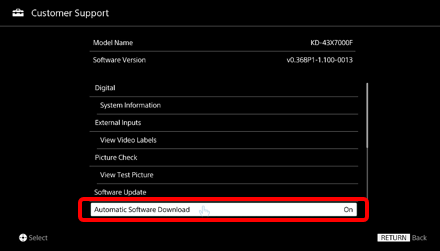

Lưu ý: Để tránh chậm trễ trong việc nhận bản cập nhật mới nhất, hãy đặt Tivi thành nhận bản cập nhật phần mềm tự động.
Nếu Tivi chưa được kết nối với Internet
Nhận phần mềm mới nhất qua sóng truyền phát: Khi bạn cài đặt Automatic software update (Cập nhật phần mềm tự động) thành On (Bật), phần mềm mới nhất trong giai đoạn phát hành sẽ tự động được truyền đến Tivi qua sóng truyền phát và các bản cập nhật phần mềm.
Để nhận bản cập nhật phần mềm tự động, trên điều khiển từ xa, nhấn nút HOME và chọn Settings (Cài đặt) — Customer support (Hỗ trợ khách hàng) hoặc Product Support (Hỗ trợ sản phẩm) → Automatic Software Update (Cập nhật phần mềm tự động) hoặc Automatic Software Download (Tải phần mềm tự động) → On (Bật).
Lưu ý:
- Chỉ có sẵn bản cập nhật phần mềm tự động cho một số mẫu Tivi nhất định.
- Cần thiết lập đồng hồ. Đồng hồ Tivi có thể bị mất khi phần mềm được cập nhật. Hãy đặt lại đồng hồ nếu cần.
- Phần mềm sẽ cập nhật khi Tivi ở chế độ chờ. Bản cập nhật phần mềm thường sẽ mất từ 24 đến 36 giờ để hoàn tất.
- Đèn LED màu cam ở mặt trước Tivi sẽ nhấp nháy và Tivi sẽ không phản hồi tín hiệu từ điều khiển từ xa hoặc từ các nút trên bảng điều khiển cho đến khi quá trình cập nhật hoàn tất.
- Sau khi cập nhật Tivi xong, hãy thực hiện quy trình Làm mới nội dung Internet để nhận các ứng dụng video Internet mới nhất.
- Trước tiên, bạn PHẢI xác nhận rằng Tivi đã cài đặt phiên bản phần mềm mới nhất. Nếu không, quy trình Làm mới nội dung Internet sẽ trì hoãn việc Cập nhật phần mềm tự động thêm 24 giờ nữa.
- Đã có bản cập nhật bắt buộc cho một số mẫu Tivi 2010.


Bài viết liên quan
Đọc nhiều nhất
Cách sử dụng điều khiển tivi Sony: Ký hiệu các...
09/11/2024
860 views
Cách cài đặt IP DNS và xem địa chỉ IP...
09/11/2024
784 views
Cách cài đặt, kết nối, bật/tắt giọng nói tiếng Việt...
09/11/2024
736 views
Cập nhật phần mềm tivi Sony bằng USB | Update...
13/11/2024
660 views
Reset, khôi phục cài đặt gốc tivi Sony bằng phím...
12/11/2024
659 views
Cách tải, cài đặt, cập nhật FPT Play trên tivi...
20/11/2024
655 views
Cách hẹn giờ bật/tắt, bật chế độ ngủ trên tivi...
14/11/2024
592 views
Cài đặt, kích hoạt trợ lý Google Assistant trên tivi...
20/11/2024
555 views