

No products in the cart.









Cách dùng tivi Samsung
Cách cài đặt IP DNS và xem địa chỉ IP mạng của tivi Samsung
Việc cài đặt mạng IP và DNS mạng sẽ giúp cho tivi Samsung nhà bạn kết nối mạng thành công và ổn định hơn, khắc phục các sự cố về mạng sau này. Dưới đây là các bước cài đặt vô cùng đơn giản.
Mục lục
Cách xem địa chỉ IP của tivi Samsung
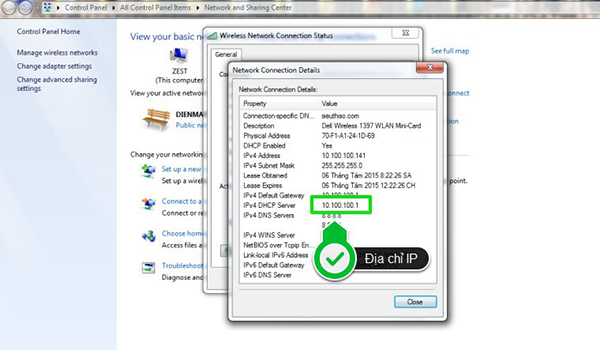
Để biết được mạng mà nhà bạn đang lắp đặt thuộc địa chỉ IP nào, thì bạn hãy sử dụng laptop, máy tính bảng, hay smartphopne để xem.
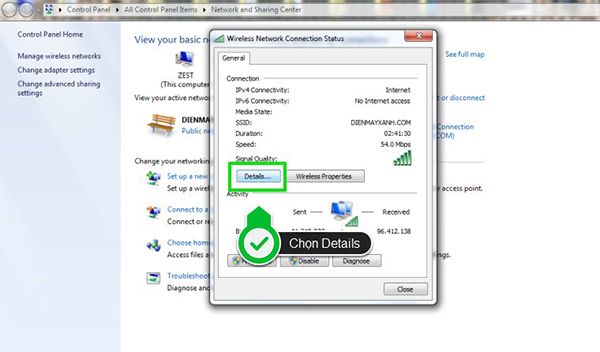
Đối với laptop, bạn vào Control Panel -> All Control Panel Items -> Network and Sharing Center và bạn lựa chọn mạng của bạn đang sử dụng.
Cách cài đặt mạng IP và DNS cho tivi Samsung
Cài đặt IP cho tivi
Bước 1: Nhấn nút MENU (một số remote khác sẽ có hình ngôi nhà).

Bước 2: Vào mục mạng và tiến hành chọn Trạng thái mạng để để kiểm tra việc kết nối Internet.
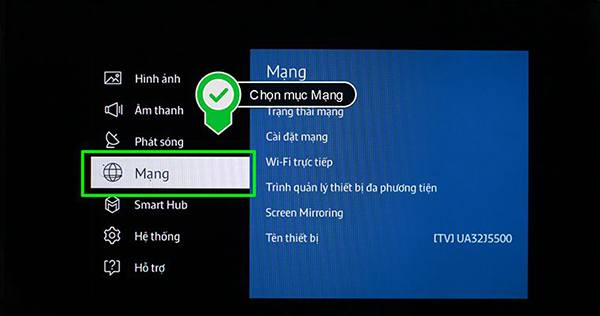
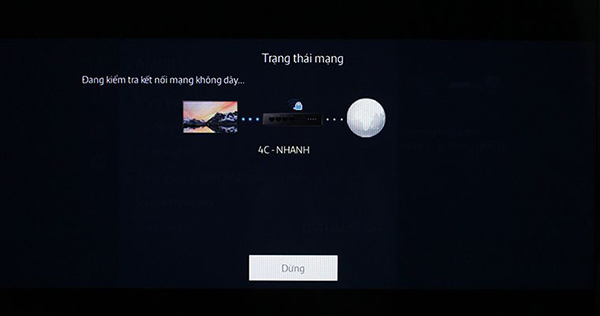
Bước 3: Sau đó, tivi sẽ vào chế độ chờ kiểm tra mạng.
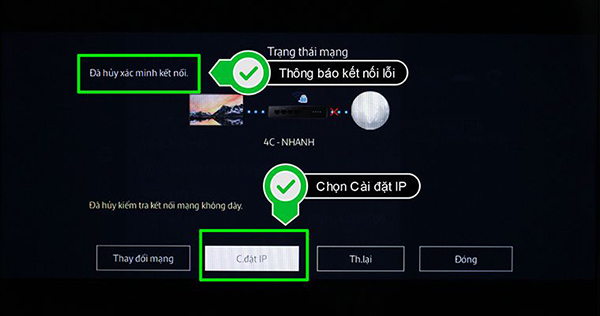
Bước 4: Giao diện kết nối mạng trên tivi sẽ hiển thị ra như hình, bạn chọn Cài Đặt IP để tiến hành chỉnh sửa.
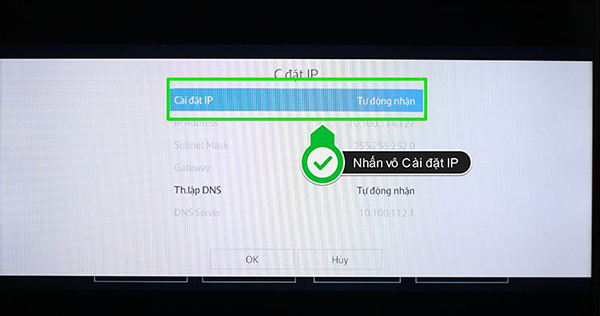
Bước 5: Bạn chọn Nhập thủ công.
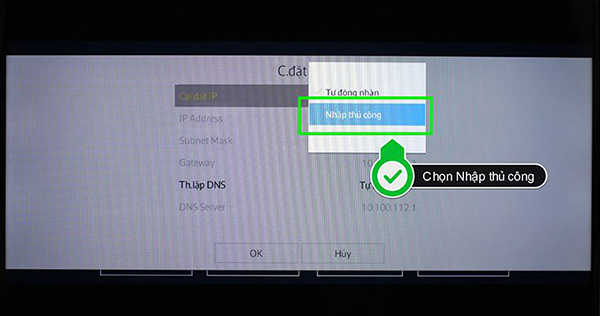
Bước 6: Bạn chọn vào mục IP Address và nhập đúng địa chỉ IP của nhà mạng.
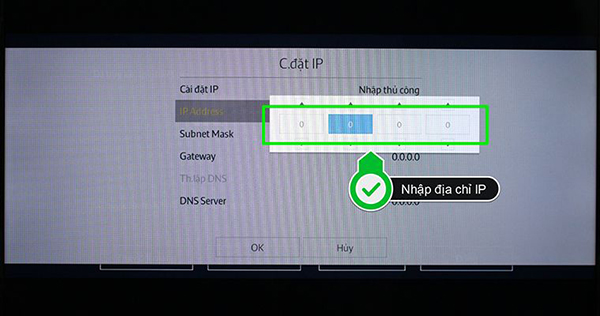
Thiết lập DNS
Bước 1: Di chuyển xuống mục Thiết Lập DNS.
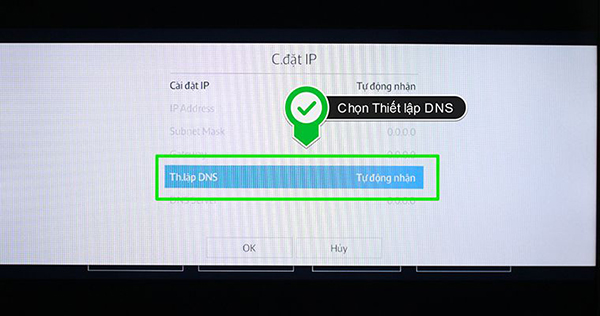
Bước 2: bạn cài đặt DNS mạng tự động hoặc chọn vào chế độ nhập thủ công.
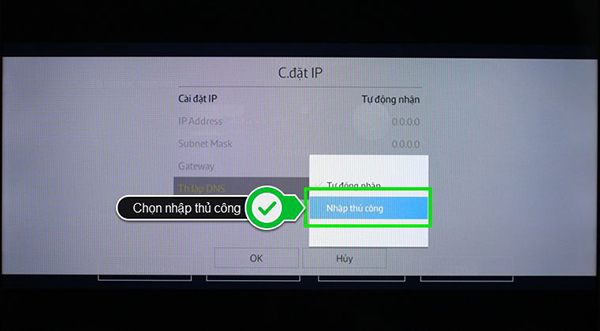
Bước 3: Bạn chọn vào DNS Server.
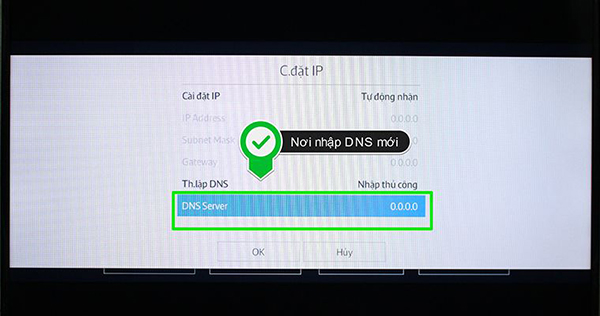
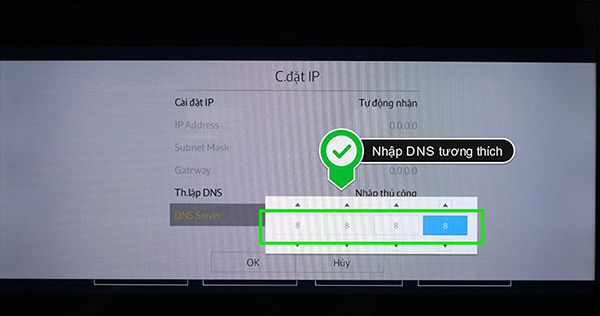
Bước 4: Nhập DNS tương thích, thông thường sẽ là 8.8.8.8
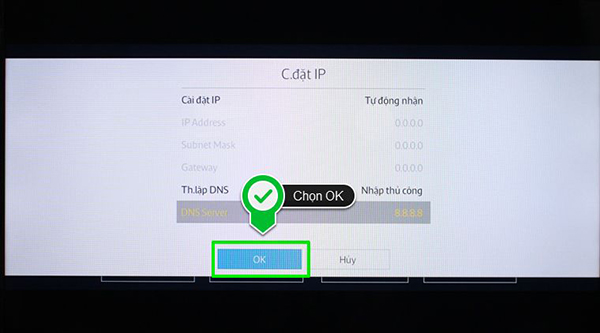
Sau khi đã nhập thành công, bạn bấm OK để kết thúc chương trình.


Bài viết liên quan
Đọc nhiều nhất
Cập nhật phần mềm mới nhất cho tivi Samsung bằng...
26/10/2024
1669 views
Cách dùng điều khiển tivi Samsung | Bật/tắt, remote đời...
23/10/2024
1377 views
Cách xoay màn hình tivi Samsung The Sero ngang/dọc
25/10/2024
1195 views
Cách tải, cài đặt và xoá ứng dụng trên tivi...
25/10/2024
882 views
Dò kênh trên tivi Samsung không cần Ăng-ten | Smart...
22/10/2024
825 views
Cách kết nối cài đặt giọng nói tiếng Việt trên...
17/10/2024
765 views
Cách tải CH Play trên tivi Samsung | Đơn giản,...
25/10/2024
690 views
Dùng tính năng Multi View để chia đôi màn hình...
17/10/2024
638 views