

No products in the cart.








![Kết nối điện thoại với tivi Samsung [Iphone, Android, Oppo, iOS]](https://khodienmay.net/wp-content/uploads/2024/10/cach-ket-noi-dien-thoai-voi-tivi-samsung--280x280.png)
Kết nối tivi Samsung với thiết bị
Kết nối chuột và bàn phím với tivi Samsung qua USB, Bluetooth
Kết nối chuột và bàn phím với Smart TV Samsung sẽ giúp bạn dễ dàng điều khiển và tra cứu thông tin trên trình duyệt web của TV. Bài viết dưới đây chúng tôi sẽ hướng dẫn bạn với các bước vô cùng đơn giản.
Mục lục
Kết nối chuột, bàn phím với tivi Samsung qua USB
Bước 1: Trên điều khiển từ xa, nhấn nút HOME để vào giao diện chính của tivi. Sau đó di chuyển đến ứng dụng Internet.

Bước 2: Kết nối chuột và bàn phím không dây vào TV bằng cách cắm vào cổng USB phía sau TV. Sau khi đã kết nối thành công, trên màn hình tivi sẽ hiển thị con trỏ chuột, bạn có thể di chuyển chuột và thực hiện các thao tác tìm kiếm, tra cứu thông tin… trên trình duyệt web.
Kết nối chuột, bàn phím với tivi Samsung qua Bluetooth
Dòng 2023 – 2024
Bước 1: Nhấn nút  Home trên điều khiển từ xa của bạn và sau đó đi tới Cài đặt
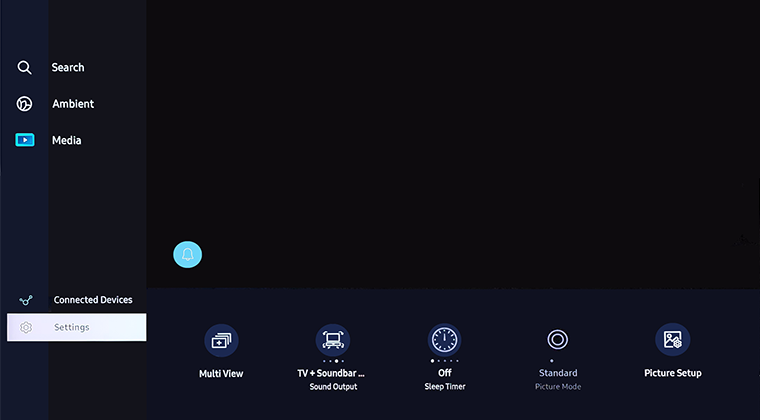
Bước 2: Điều hướng đến  Tất cả cài đặt
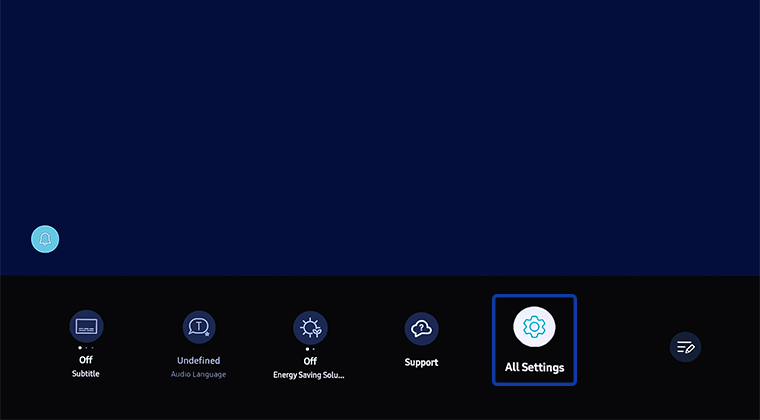
Bước 3: Chọn Kết nối rồi chọn Danh sách thiết bị Bluetooth / Thiết bị Bluetooth

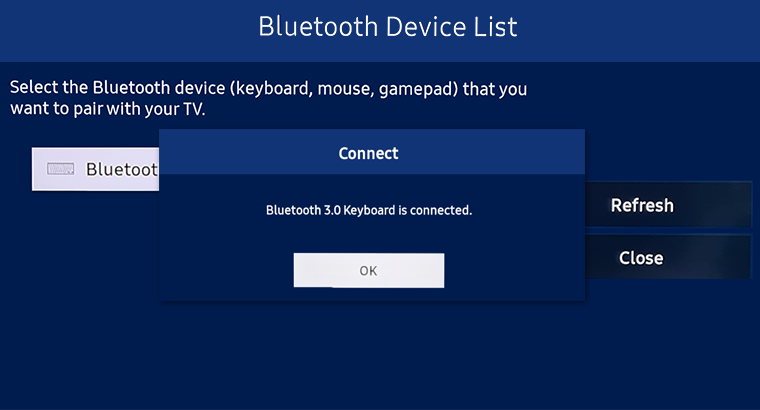
Bước 4: Đảm bảo thiết bị Bluetooth của bạn đang ở chế độ ghép nối . Khi nó xuất hiện, hãy chọn thiết bị Bluetooth của bạn

Bước 5: Nhấp vào Ghép nối và kết nối

Bước 6: Bàn phím hoặc chuột của bạn hiện đã được kết nối!
Dòng 2022
Bước 1: Nhấn nút Home trên điều khiển từ xa của bạn và sau chọn Menu

Bước 2: Điều hướng đến Cài đặt và sau đó là Tất cả cài đặt
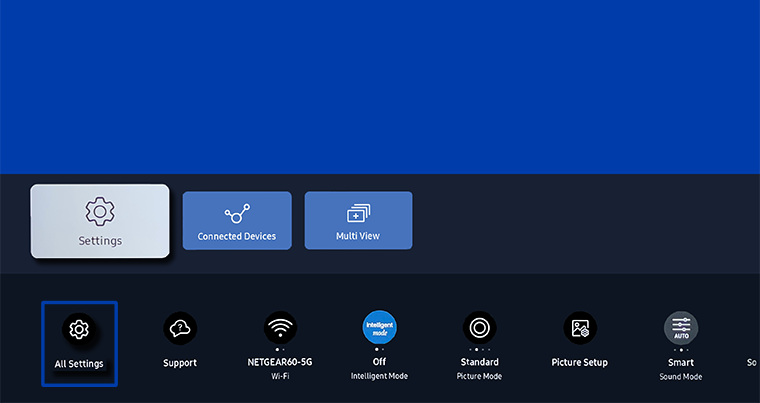
Bước 3: Chọn General rồi chọn External Device Manager

Bước 4: Chọn Trình quản lý thiết bị đầu vào
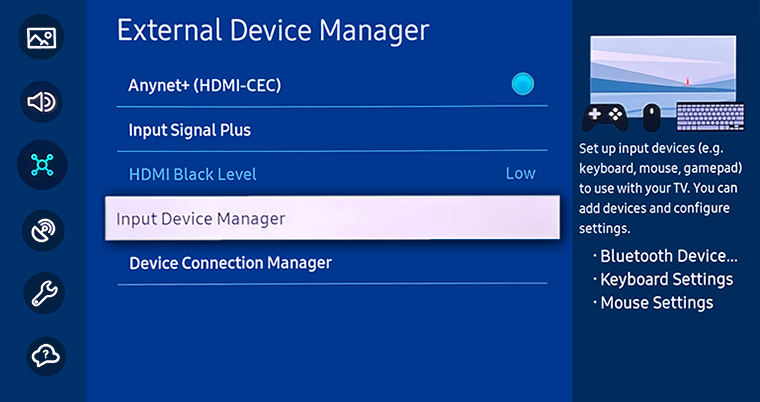
Bước 5: Sau đó chọn Bluetooth Device List

Bước 6: Đảm bảo thiết bị Bluetooth của bạn đang ở chế độ ghép nối . Khi nó xuất hiện, hãy chọn thiết bị Bluetooth của bạn
Bước 7: Nhấp vào Ghép nối và kết nối
Bước 8: Bàn phím và/hoặc chuột của bạn hiện đã được kết nối!
Dòng 2018 – 2021
Bước 1: Nhấn nút Home trên điều khiển từ xa của bạn và sau chọn Cài đặt

Bước 2: Chọn  General sau đó chọn External Device Manager
Bước 3: Đến Trình quản lý thiết bị đầu vào
Lưu ý : Đảm bảo bàn phím và/hoặc chuột của bạn đang ở chế độ ghép nối Bluetooth
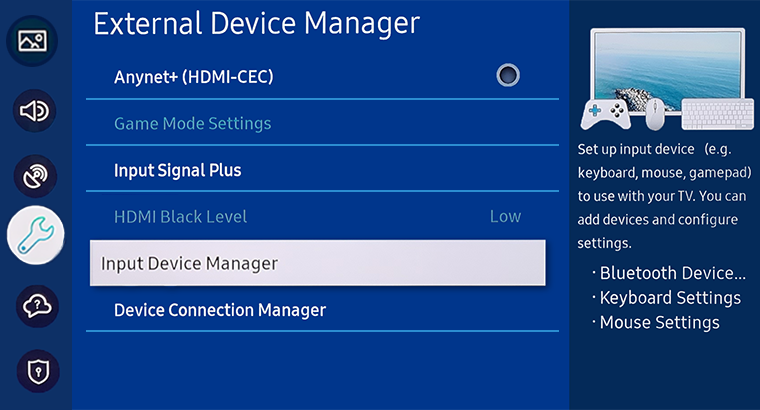
Bước 4: Chọn danh sách thiết bị Bluetooth

Bước 5: Đảm bảo thiết bị Bluetooth của bạn đang ở chế độ ghép nối . Khi nó xuất hiện, hãy chọn thiết bị Bluetooth của bạn
Bước 6: Nhấp vào Ghép nối và kết nối
Bước 7: Bàn phím hoặc chuột của bạn hiện đã được kết nối!


Bài viết liên quan
Đọc nhiều nhất
Kết nối, cài đặt mạng Wifi + LAN cho tivi...
21/10/2024
1137 views
Cách kết nối và mở cổng HDMI ARC trên tivi...
21/10/2024
856 views
Cách kết nối máy tính với tivi Samsung | PC...
18/10/2024
671 views
Kết nối chuột và bàn phím với tivi Samsung qua...
26/10/2024
633 views
Cách kết nối âm thanh từ tivi Samsung ra amply...
17/10/2024
591 views
Kết nối điện thoại với tivi Samsung [Iphone, Android, Oppo,...
18/10/2024
363 views
Cách kết nối tai nghe Airpod Bluetooth với tivi Samsung
18/10/2024
329 views