

No products in the cart.









Cách dùng tivi LG
Hẹn giờ bật, tắt thời gian và cài đặt ngày giờ trên tivi LG
Cùng chúng tôi tìm hiểu cách cài đặt thời gian, hẹn giờ bật, tắt trên tivi LG với các bước đơn giản qua bài viết dưới đây nhé.
Mục lục
Cách hẹn giờ cho tivi LG
Bước 1: Bạn nhấn nút “hình răng cưa” trên remote để về giao diện chính của tivi LG.
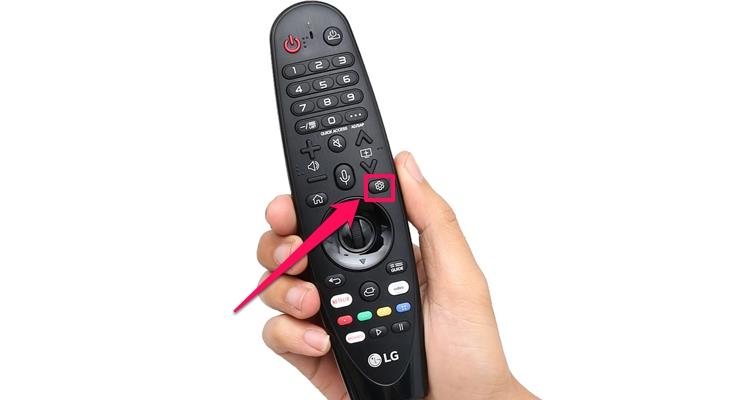
Bước 2: Chọn mục “Tất cả cài đặt“/”All settings“.

Bước 3: Bạn chọn mục “Cài đặt chung“/”General setting”.
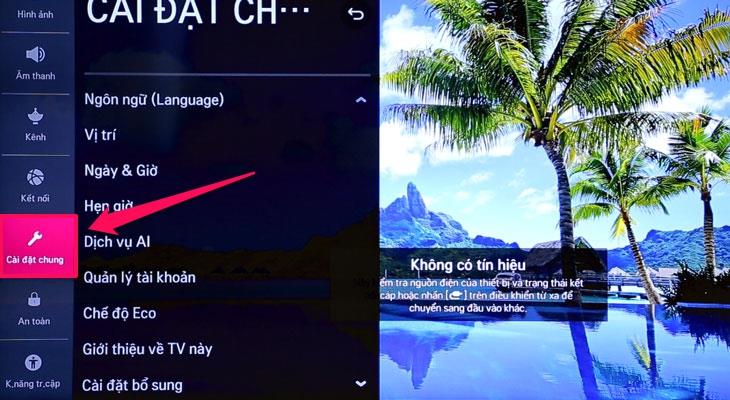
Bước 4: Chọn tiếp mục “Hẹn giờ“/”Timer”.

Bước 5: Trong mục hẹn giờ có các mục nhỏ gồm “Hẹn giờ ngủ”, “Hẹn giờ bật”, “Hẹn giờ tắt”, “Tự động tắt nguồn trong 2 giờ“, bạn tùy chỉnh theo nhu cầu sử dụng của mình.
Hẹn giờ ngủ
Sử dụng cài đặt này, tivi sẽ tự động tắt theo mốc thời gian cố định mà tivi cho phép, bạn không thể chọn thời gian tùy ý trong mục này.
Bước 1: Bạn chọn mục “Hẹn giờ ngủ”/”Sleep timer”.
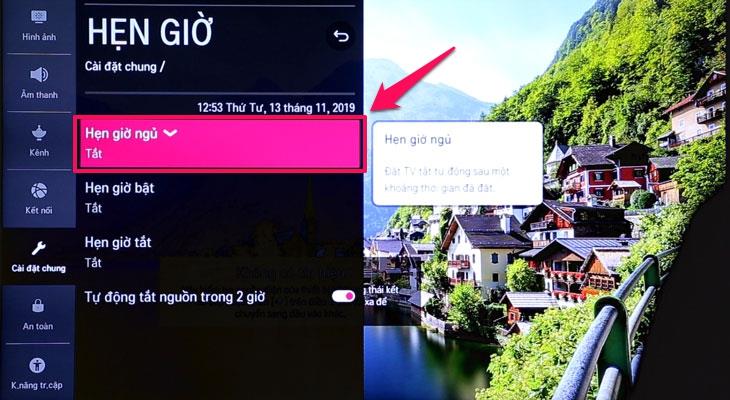
Bước 2: Chọn mốc thời gian bạn muốn, trong hình là “20 min” (20 phút).

Hẹn giờ bật
Ở cài đặt này, tivi sẽ tự động bật chính xác tại thời điểm bạn đã hẹn.
Bước 1: Bạn chọn mục “Hẹn giờ bật”.

Bước 2: Bật cần gạt “Bật/Tắt” như hình để bật cài đặt hẹn giờ bật.

Trong mục “Hẹn giờ bật” có các tùy chỉnh:
Giờ: Chọn thời gian muốn bật tivi theo thứ tự chọn là giờ rồi đến phút. Trong hình là chọn giờ “5:00“.

Lặp lại hẹn giờ: Chọn những ngày trong tuần, bạn muốn tivi tự động bật theo giờ đã hẹn ở tùy chỉnh trên.
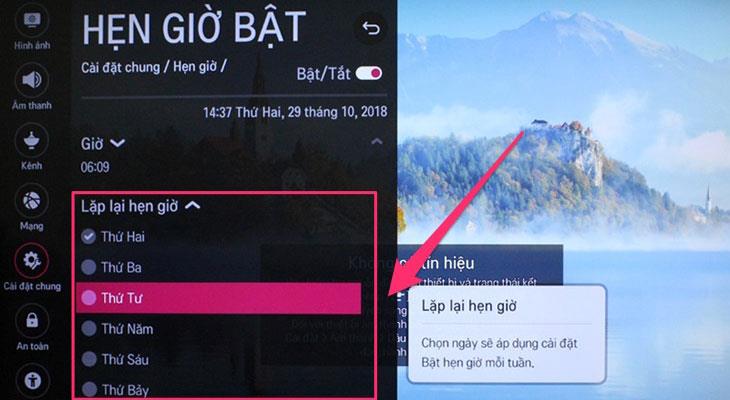
Đầu vào: Chọn đầu vào muốn tivi mở sau khi tivi tự động bật, ví dụ chọn “TV” thì tivi khi bật sẽ mở tivi lên, chọn “HDMI 1” thì tivi sẽ vào nội dung được phát từ thiết bị bên ngoài mà bạn đã kết nối ở cổng HDMI 1.

Kênh hẹn giờ: Chọn kênh bạn muốn bật sau khi tivi tự động mở.

Âm lượng: Chọn mức âm lượng khi tivi tự động bật.

Hẹn giờ tắt
Khi sử dụng cài đặt này, tivi sẽ tự động tắt chính xác tại thời điểm bạn đã hẹn.
Bước 1: Bạn chọn mục “Hẹn giờ tắt”.
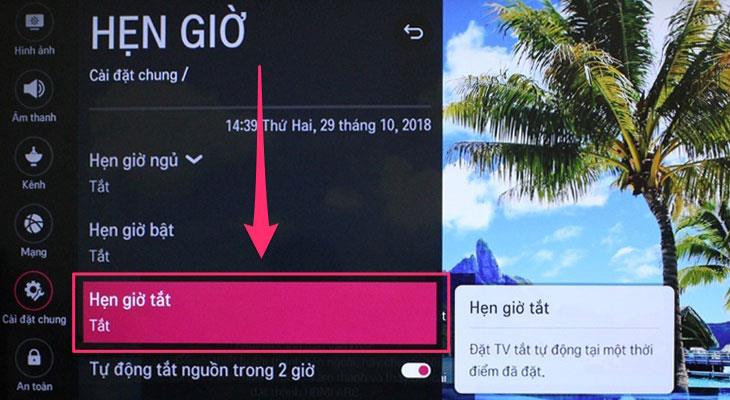
Bước 2: Bật cần gạt “Bật/Tắt” như hình để bật cài đặt hẹn giờ tắt.

Trong mục này chỉ có 2 tùy chỉnh là “Giờ” và “Lặp lại hẹn giờ” thiết lập tương tự như cài đặt “Hẹn giờ bật”.
Tự động tắt nguồn trong 2 giờ
Cài đặt này khi bật, tivi sẽ tự động tắt nếu không có bất kỳ sự tác động nào trong 2 giờ.

Cài đặt thời gian trên smart tivi LG
Để điều chỉnh ngày giờ trên smart tivi LG một cách chính xác nhất, bạn chỉ cần thực hiện các bước hướng dẫn sau đây:
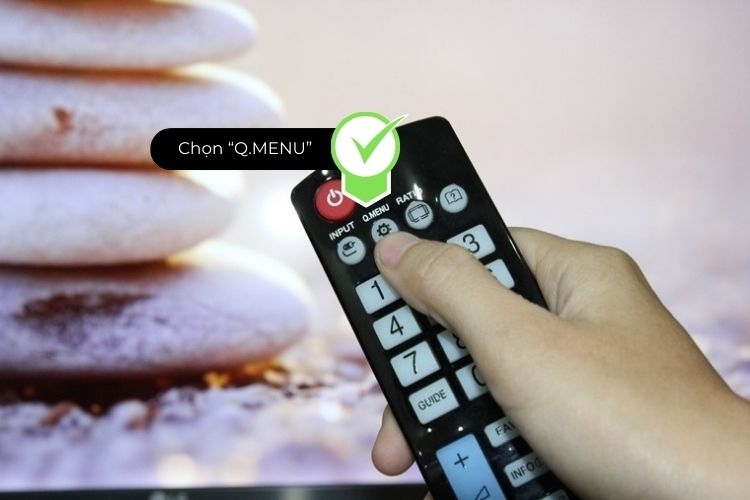
Nhấn nút Q.MENU trên remote
Trên remote của tivi, bạn sẽ thấy nút có chữ Q.MENU với biểu tượng bánh răng. Nhấn vào nút này để mở menu chính của tivi.
Chọn mục “Cài đặt nâng cao”
Sau khi mở menu chính, sử dụng các nút điều hướng để di chuyển đến mục Cài đặt nâng cao.

Chọn mục “Cài đặt chung”
Trong danh sách các tùy chọn của Cài đặt nâng cao, bạn sẽ thấy mục Cài đặt chung. Nhấn vào đây để tiếp tục.
Chọn mục “Ngày & giờ”
Trong mục Cài đặt chung, tìm và chọn tùy chọn Ngày & Giờ. Tại đây, màn hình sẽ hiển thị các tùy chọn để điều chỉnh ngày giờ của smart tivi LG.
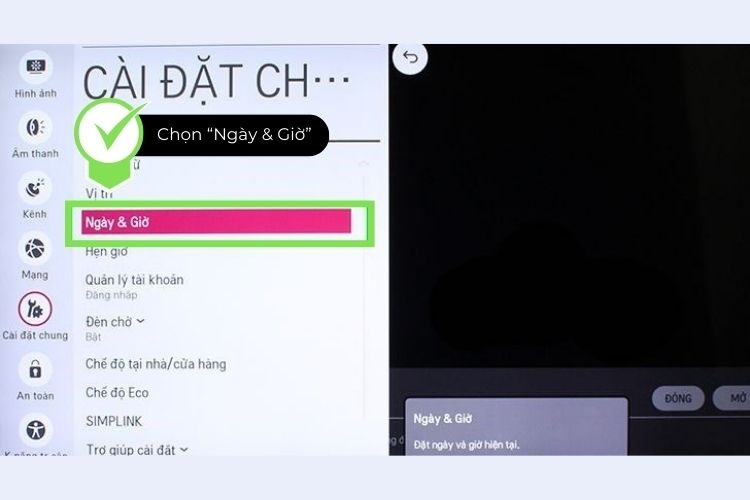
Cài đặt ngày, giờ, múi giờ
Cài đặt tự động
smart tivi LG có tính năng hỗ trợ chế độ Đặt tự động ngày và giờ. Nếu bạn chọn mục này, chế độ tự động được kích hoạt và bạn sẽ thấy một dấu tick màu hồng ngay bên cạnh. Khi đó, các tùy chọn bên dưới sẽ tạm thời bị khóa bởi tivi sẽ tự động cập nhật thời gian.

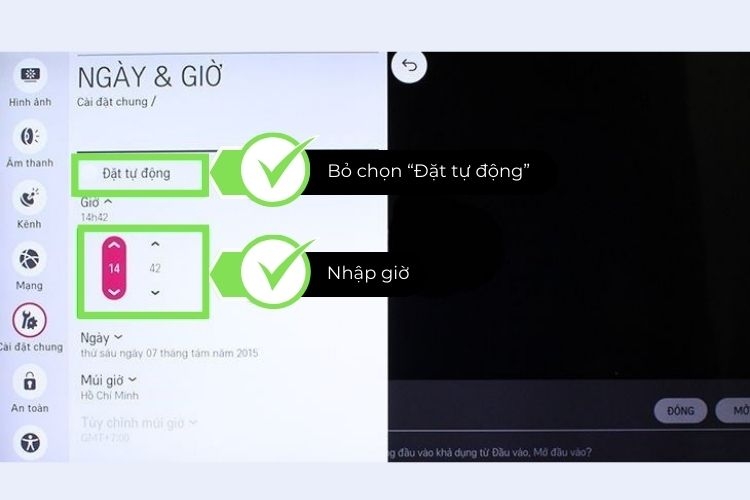
Cài đặt thủ công
Ngoài cách cài đặt thời gian trên smart tivi LG tự động, bạn hoàn toàn có thể điều chỉnh ngày giờ bằng thao tác thủ công. Hãy bỏ chọn mục Đặt tự động và di chuyển đến các tùy chọn bên dưới, bao gồm:
- Mục Giờ: Nhập giờ chính xác.
- Mục Ngày: Nhập ngày hiện tại.
- Mục Múi giờ: Chọn Hồ Chí Minh hoặc chọn vào mục Tùy chỉnh múi giờ để lựa chọn múi giờ tùy ý.


Bài viết liên quan
Đọc nhiều nhất
Cách tháo/lắp chân đế tivi LG 32, 43, 49, 50,...
07/11/2024
5637 views
Cách bật/tắt Magic Remote trên tivi LG | Đăng kí,...
11/10/2024
5450 views
Cách bật chế độ trẻ em và khoá Youtube trên...
11/10/2024
2151 views
Cập nhật, nâng cấp phần mềm WebOS tivi LG |...
29/10/2024
2150 views
Cách sử dụng điều khiển tivi LG | Remote đời...
11/10/2024
2112 views
Cách giải phóng bộ nhớ tivi LG: xóa bộ nhớ,...
11/10/2024
1840 views
Cách tải/cài đặt CH Play trên tivi LG hệ điều...
06/11/2024
1622 views
Cách mở tivi LG bằng tay không cần điều khiển...
11/10/2024
1578 views