

No products in the cart.







Sửa lỗi tivi Samsung
Tại sao không mở được Youtube trên tivi Samsung để vào xem
Có rất nhiều nguyên nhân dẫn đến tivi bị lỗi không mở được Youtube mà bạn cứ nghĩ đơn giản sẽ không bao giờ có sự cố đó xảy ra. Sau đây, chúng tôi xin gửi tới bạn đọc về cách khắc phục lỗi xảy ra khi tivi Samsung không xem được Youtube.
Mục lục
Mất kết nối internet
Nguyên nhân
Đây là nguyên nhân khá phổ biến và hay gặp phải nhất khiến tivi không vào được youtube ở Smart TV Samsung. Lỗi do đường truyền không ổn định hoặc việc kết nối mạng gặp sự cố là một trong những nguyên nhân khiến Smart TV không truy cập vào Youtube được.
Cách sửa
Để truy cập được ứng dụng YouTube, bạn cần phải trang bị mạng internet ổn định cho tivi thông minh nhà mình. Hãy kiểm tra lại các đầu nối và sự cố về internet khi gặp tình trạng tivi không thể truy cập được các ứng dụng, bao gồm từ Spotify, trình duyệt web, VieOn và cả YouTube.
Xem thêm: Cách kết nối Wifi với tivi Samsung
Chưa cập nhật phiên bản YouTube
Nguyên nhân
Có thể do Youtube gặp sự cố va chạm phần mềm nên báo lỗi và không xem được Youtube. Hoặc do phiên bản ứng dụng Youtube bạn sử dụng đang gặp sự cố và không thể truy cập được.
Cách sửa
Gỡ ứng dụng Youtube và cài đặt lại. Đây là cách hữu hiệu để khắc phục sự cố do ứng dụng Youtube bị lỗi mà không cần đến sự trợ giúp của kỹ thuật viên. Bạn có thể dễ dàng gỡ phần mềm Youtube và sau đó cài đặt lại phần ứng dụng cho Smart TV.

Lỗi phầm mềm tivi Samsung
Nguyên nhân
Đây là lỗi do trong thời gian sau khi mua tivi chưa được cập nhật phiên bản mới nhất từ đó dẫn đến việc không vào xem Youtube được.
Cách sửa
Cập nhật phần mềm tivi Samsung bản mới nhất (nếu có): nếu đã lâu bạn chưa cập nhật cho Smart TV thì hãy kiểm tra xem đã có phiên bản mới nhất chưa. Nếu có bạn hãy cập nhật nhanh vì rất có thể Smart TV không vào được Youtube là do lỗi này.
Lỗi server Youtube
Nguyên nhân
Hệ điều hành của tivi không tương thích với ứng dụng YouTube cũng là nguyên nhân khiến không thể vào được YouTube trên tivi Samsung.
Cách sửa
Đối với Smart tivi chạy giao diện Smart Hub
Bước 1: Trên điều khiển TV Samsung Smart chọn nút “MENU”.

Bước 2: Màn hình tivi sẽ hiển thị giao diện danh sách chứa các mục có thể sử dụng. Bạn sẽ chọn mục “Smart Hub”.
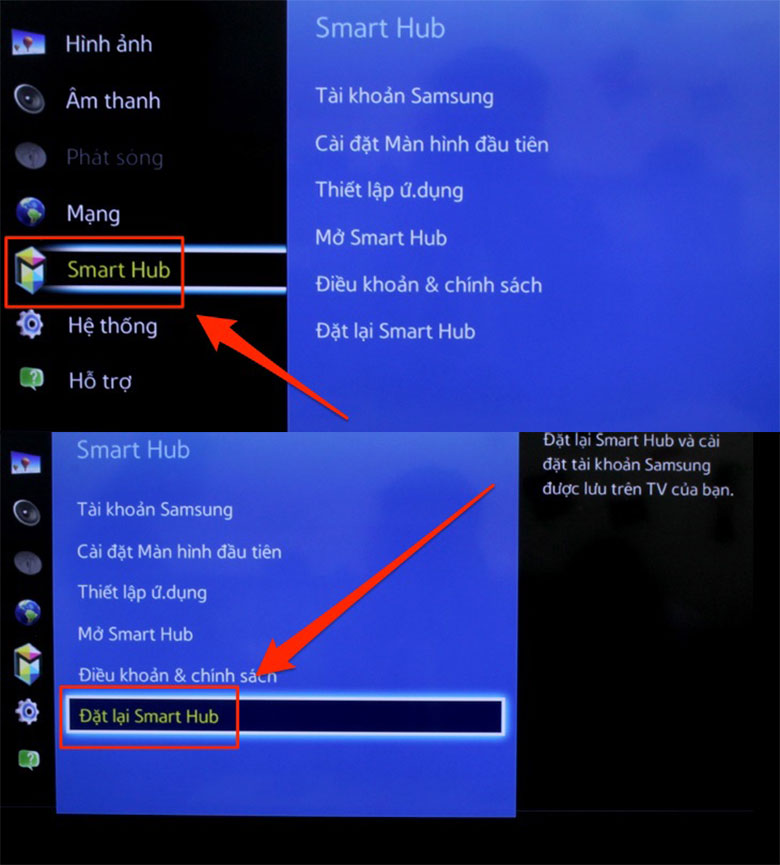
Bước 3: Tiếp tục làm theo chọn “Đặt lại Smart Hub”.
Bước 4: Tiếp theo, bạn nhập mã PIN để xác nhận thao tác, mã PIN mặc định sẽ là 4 số 0.
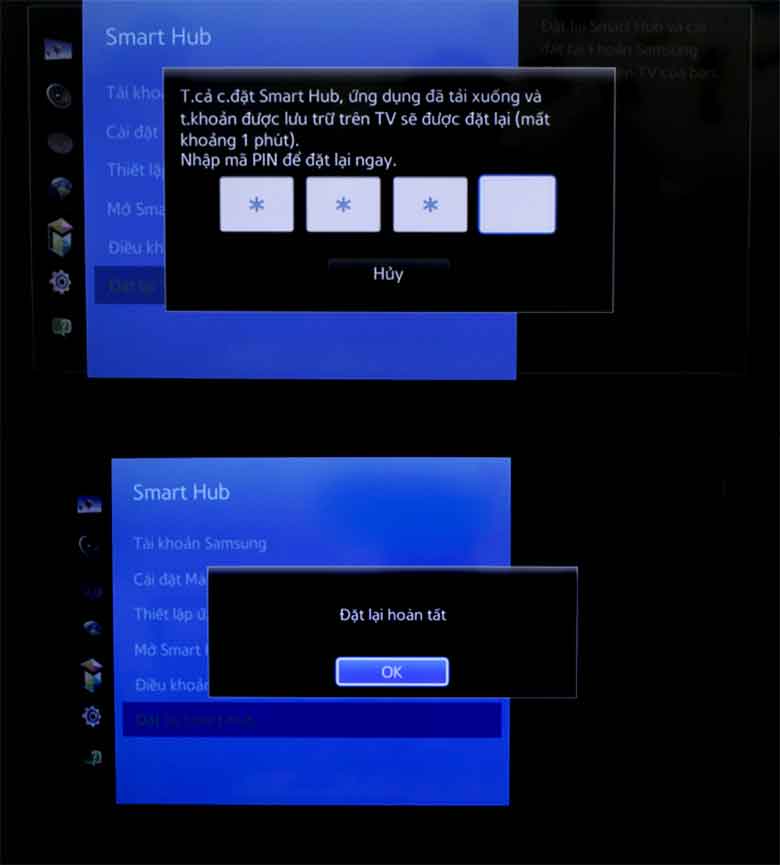
Bước 5: Tivi sẽ đặt lại Smart Hub sau một khoảng thời gian ngắn và hoàn tất quá trình đặt lại và bạn có thể thoát khỏi cài đặt. Tiếp sau đó, bạn tắt tivi và khởi động lại để kiểm tra xem ứng dụng youtube đã xem được video chưa.
Đối với các dòng tivi chạy hệ điều hành Tizen OS
Cách 1: Cài đặt nhanh lại ứng dụng
Bước 1: Trên Remote tivi, chọn nút có biểu tượng giống “Hình ngôi nhà” để đến với giao diện chính của tivi.

Bước 2: Tiếp tục bạn nhấn tìm và chọn mục “APPS“.
Bước 3: Tiếp theo, bạn tìm đến biểu tượng ứng dụng “YouTube”.
Bước 4: Bạn nhấn giữ nút “OK” trên điều khiển (Remote) tivi vài giây để hiện ra thêm những tùy chọn nhỏ bên trong ứng dụng Youtube.

Bước 5: Bạn chọn “Cài đặt lại“. Đợi ứng dụng tự Reset tiến hành xử lý theo yêu cầu xong.
Cách 2: Khôi phục lại giao diện – Cài đặt lại Smart Hub
Bước 1: Bạn vẫn tiếp tục nhấn vào biểu tượng giống “Hình ngôi nhà” để đến giao diện chính của tivi.

Bước 2: Nút tiếp theo bạn chọn giờ đây không phải là mục “APPS” là mà mục “Cài đặt” (biểu tượng có hình răng cưa).
Bước 3: Tiếp tục ấn mục “Hỗ trợ“.
Bước 4: Tiếp theo lại ấn vào mục “Tự chẩn đoán“.

Bước 5: Sau đó, lại chọn mục “Đặt lại Smart Hub“.
Bước 6: Tivi sẽ yêu cầu nhập mã PIN, thường mặc định bạn sẽ nhập 4 số 0.


Bài viết liên quan
Đọc nhiều nhất
Tivi Samsung chớp nháy đèn đỏ 2 3 4 5...
23/10/2024
1706 views
Tivi Samsung bị sọc kẻ ngang/dọc màn hình: Cách sửa...
25/10/2024
657 views
Cách sửa lỗi không nhận tìm kiếm giọng nói trên...
26/10/2024
560 views
Cách sửa điều khiển tivi Samsung chớp nháy đèn đỏ...
26/10/2024
413 views
Tivi Samsung không kết nối được Wifi | Sữa lỗi...
24/10/2024
378 views
Tivi Samsung không vào được ứng dụng: Nguyên nhân nào?
25/10/2024
328 views
Tivi Samsung bị lỗi tự tắt mở màn hình liên...
22/10/2024
307 views
Tại sao tivi Samsung không nhận tín hiệu điều khiển...
23/10/2024
274 views