

No products in the cart.









Tư vấn tivi TCL
Cách sửa lỗi tivi TCL không kết nối được mạng Wifi
Tivi TCL không kết nối được Wifi là lỗi khá phổ biến mà nhiều người gặp phải. Bài viết dưới đây sẽ giải đáp tình trạng tivi TCL không kết nối được Wifi, nguyên nhân và cách khắc phục chi tiết tại nhà các bạn nhé!
Mục lục
Tại sao tivi TCL không kết nối được Wifi
Do bộ phát Wi-Fi gặp trục trặc
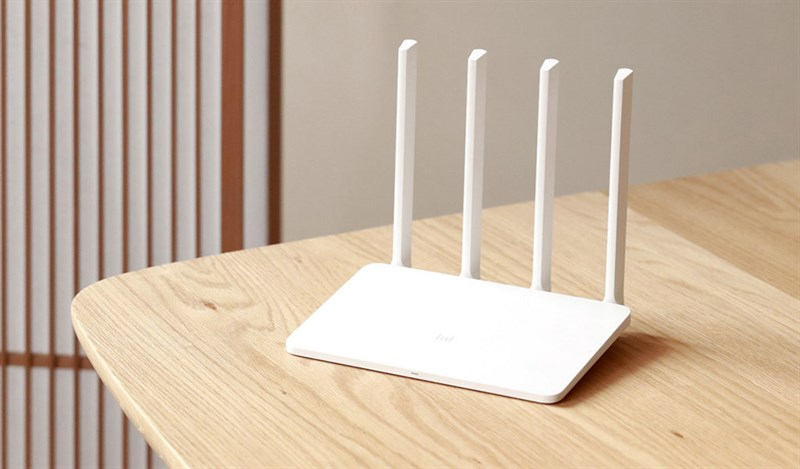
Nếu trước đây chiếc tivi vẫn kết nối được Wi-Fi nhưng bỗng nhiên không còn kết nối được nữa thì có thể là do bộ phát Wi-Fi có vấn đề. Bạn có thể kiểm tra tình trạng internet trên các thiết bị khác như smartphone, máy tính,… xem có kết nối được không. Nếu tất cả các thiết bị thông minh trong nhà đều mất kết nối Wi-Fi thì khả năng cao là do bộ phát hoặc đường truyền mạng gặp trục trặc.
Tivi TCL chưa kết nối mạng thành công
Trong một số trường hợp, tivi TCL có thể bắt được sóng Wi-Fi nhưng lại không kết nối được (do không nhận được địa chỉ IP hoặc địa chỉ IP không tương thích) thì cũng có thể khiến cho tivi TCL không kết nối được Wi-Fi.
Do tivi gặp lỗi hệ thống
Nếu chiếc tivi không bắt được sóng Wi-Fi nhưng không phải do bộ phát hoặc sai địa chỉ IP thì rất có thể chiếc tivi TCL của bạn đã phát sinh một số lỗi hệ thống như tivi xung đột với kết nối mạng, phần mềm của tivi gặp vấn đề,…
Cách khắc phục tivi TCL không bắt được wifi
Kiểm tra bộ phát Wi-Fi
Bạn kiểm tra lại dây kết nối của modem Wi-Fi xem có bị lỏng lẻo, hư hỏng gì không hoặc khởi động lại modem. Sau khi khởi động lại, bạn tiến hành kết nối tivi TCL và mạng Wi-Fi lại từ đầu.
Kết nối lại tivi TCL với mạng Wi-Fi
Bước 1: Bật tivi, sau đó bấm vào biểu tượng hình bánh răng trên màn hình hoặc trên remote để tiến vào phần Cài đặt.
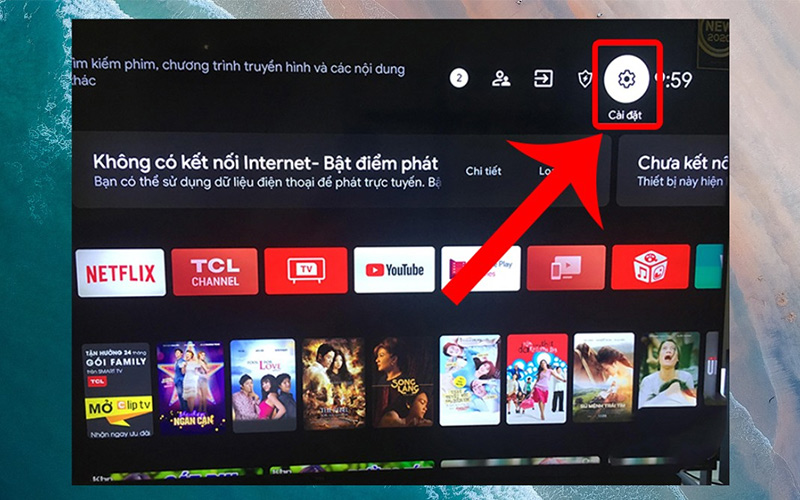
Bước 2: Trong phần cài đặt, bạn chọn vào mục Mạng và Internet.
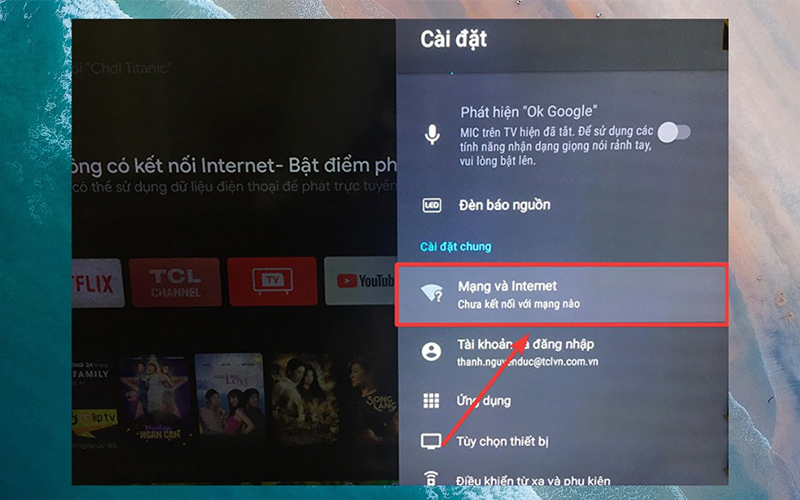
Bước 3: Tại mục Wi-Fi, bạn chọn vào biểu tượng hình nút để bật Wi-Fi.
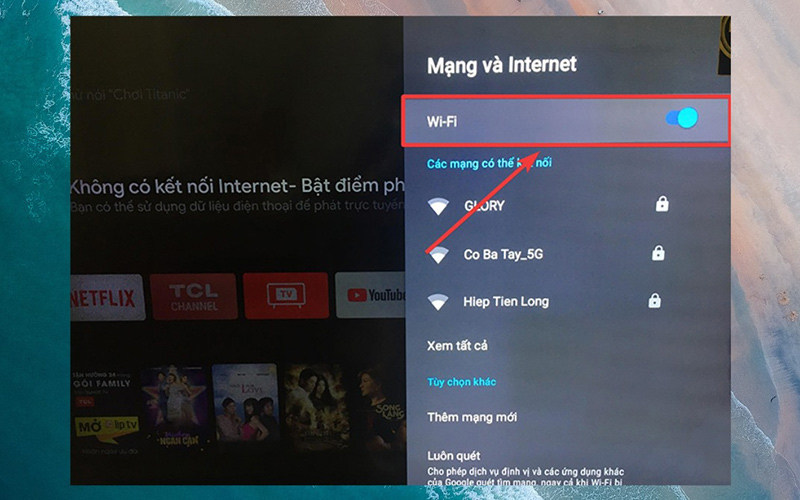
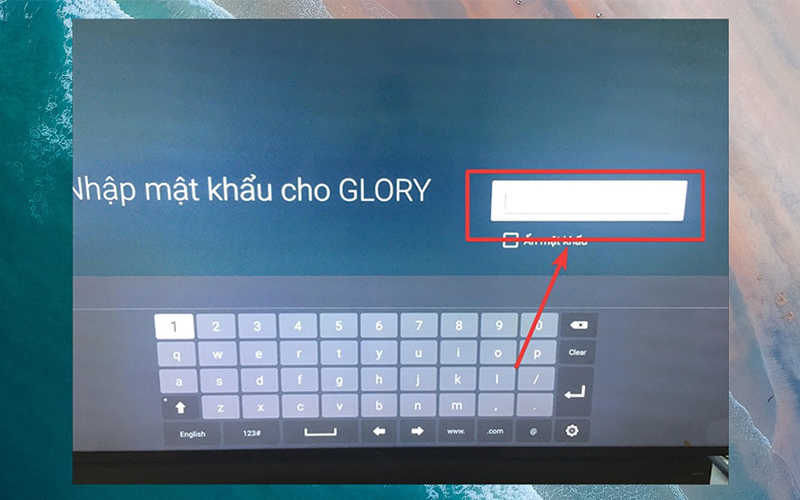
Bước 4: Nhập mật khẩu Wi-Fi của nhà bạn vào màn hình và bắt đầu kết nối.
Khôi phục cài đặt gốc cho tivi TCL
Bạn có thể tiến hành khôi phục cài đặt gốc để sửa lỗi tivi TCL không kết nối được Wi-Fi. Sau đây là các bước thực hiện chi tiết:
Đối với tivi TCL hệ điều hành OS
Bước 1: Bật tivi, sau đó bấm vào biểu tượng hình bánh răng (trên remote hoặc trên màn hình chính của tivi) để tiến vào phần Cài đặt. Nếu như không thấy biểu tượng này trên màn hình chính, bạn có thể chọn Thiết lập.
Bước 2: Trong giao diện của Cài đặt, bạn chọn Hệ thống > Chọn Thiết lập lại.
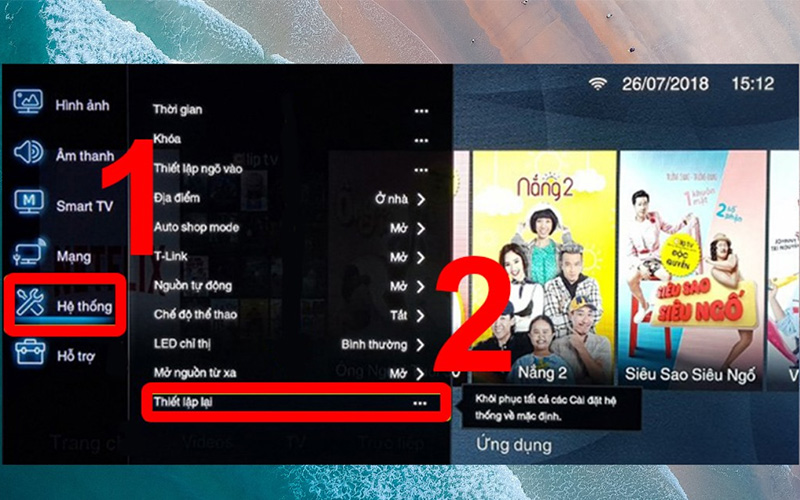
Bước 3: Một bảng hỏi sẽ xuất hiện để xác nhận thao tác của bạn. Bạn chọn Đồng ý để tiếp tục quá trình.
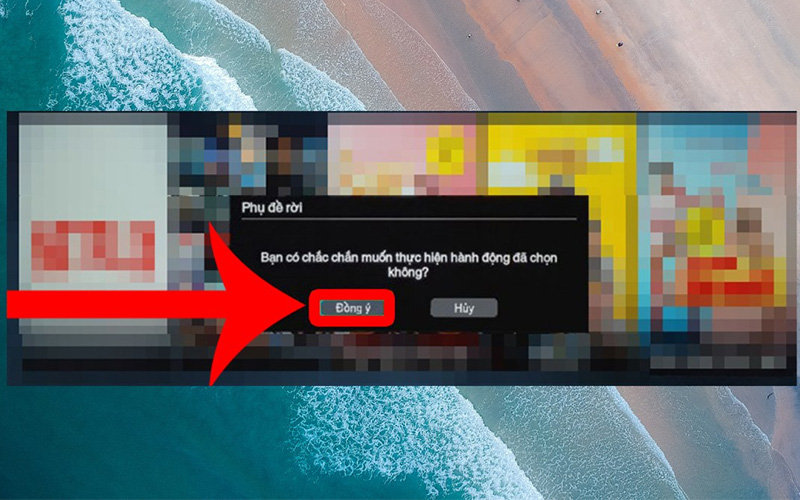
Bước 4: Nhập mật khẩu tivi của bạn để bắt đầu reset tivi. Nếu trước đây bạn chưa thực hiện việc đổi mật khẩu thì pass mặc định của thiết bị sẽ là 1234. Sau khi nhập, bạn nhấn Đồng ý là quá trình khôi phục cài đặt gốc sẽ bắt đầu thực hiện.
Đối với tivi TCL hệ điều hành Android
Bước 1: Bật tivi, sau đó bấm vào biểu tượng hình bánh răng (trên remote hoặc trên màn hình chính của tivi) để tiến vào phần Cài đặt.
Bước 2: Chọn Bộ nhớ và cài đặt lại > Chọn Thiết lập lại dữ liệu ban đầu.
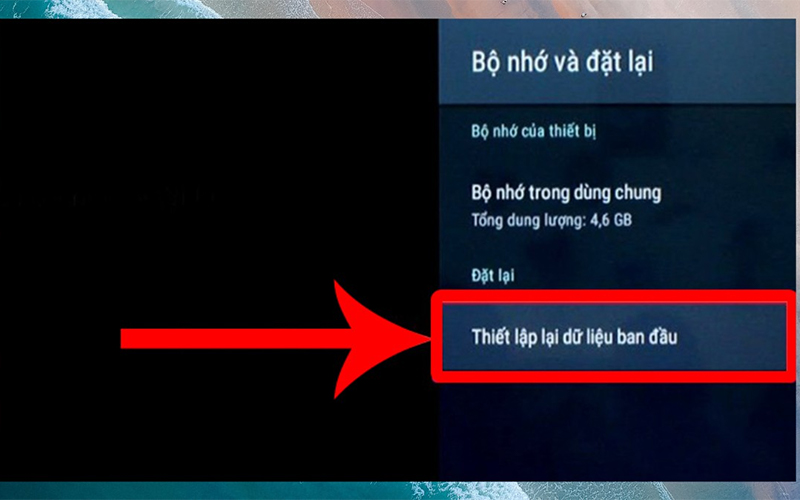
Bước 3: Màn hình sẽ xuất hiện một thông báo gồm những lưu ý khi tivi bắt đầu thực hiện quá trình reset. Theo đó, các dữ liệu của bộ nhớ trong như tài khoản Google, cài đặt, ứng dụng đã tải xuống,… sẽ bị xóa bỏ. Nếu bạn đồng ý với điều này thì tiếp tục nhấn vào ô Thiết lập lại dữ liệu ban đầu.
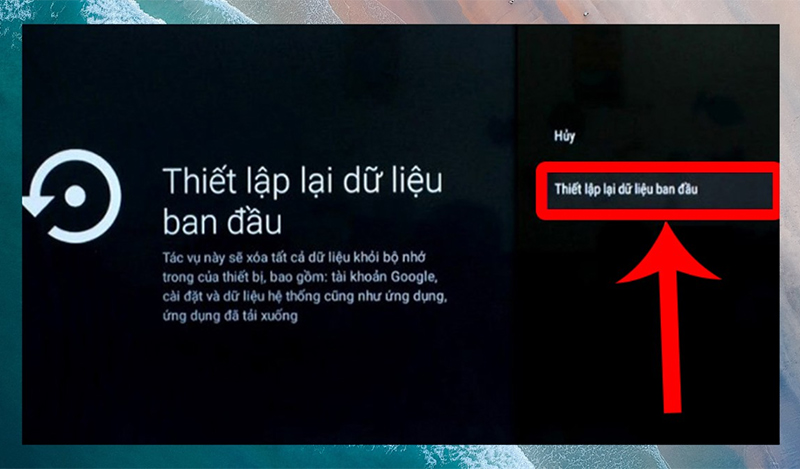
Bước 4: Trong bảng hỏi tiếp theo, bạn nhấn chọn Xóa mọi thứ.
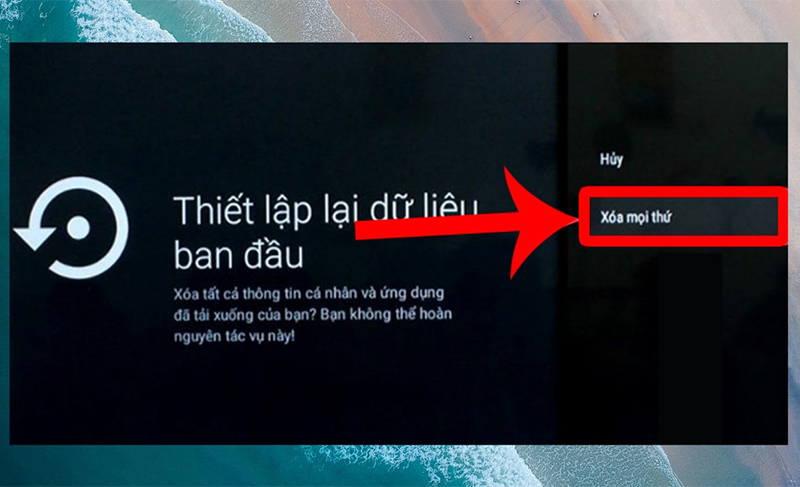
Bước 5: Nhập mật khẩu tivi của bạn để bắt đầu reset tivi. Nếu trước đây bạn chưa thực hiện việc đổi mật khẩu thì pass mặc định của thiết bị sẽ là 1234. Sau khi nhập, bạn nhấn Đồng ý là quá trình khôi phục cài đặt gốc sẽ bắt đầu thực hiện.


Bài viết liên quan
Đọc nhiều nhất
Cách reset, khôi phục lại cài đặt gốc tivi TCL:...
27/11/2024
1981 views
Cách tải, cài đặt, xóa ứng dụng trên tivi TCL...
26/11/2024
1209 views
Đánh giá chất lượng tivi TCL có tốt, bền không?...
28/11/2024
852 views
Cách kết nối điện thoại với tivi TCL qua Bluetooth,...
27/11/2024
829 views
Số tổng đài và trung tâm bảo hành tivi TCL...
27/11/2024
766 views
Cách kết nối Wifi, mạng LAN có dây cho tivi...
27/11/2024
708 views
Cách kiểm tra và kích hoạt bảo hành điều hoà,...
28/11/2024
690 views
Cách sửa lỗi remote tivi TCL không nhận giọng nói...
27/11/2024
637 views