

No products in the cart.







Tư vấn tivi TCL
Tại sao tivi TCL không xem được Youtube? Cách sửa
Nếu bạn chưa biết nguyên nhân tại sao và cách sửa lỗi tivi TCL không vào được Youtube. Cùng chúng tôi tìm hiểu qua bài viết dưới đây nhé.
Mục lục
Vì sao tivi TCL không vào được Youtube
Có nhiều nguyên nhân khiến tivi TCL không vào được Youtube như:
- Tivi TCL chưa kết nối mạng Wifi, hoặc đã kết nối nhưng bị lỗi trong quá trình sử dụng
- Ứng dụng Youtube bị lỗi server, hoặc tivi không hỗ trợ phiên bản Youtube hiện hành. Hiện nay, Google đã cho ngừng hoạt động Youtube for Android TV phiên bản 1.3.1.
- Lỗi phần mềm tivi TCL
- Tivi TCL bị sai ngày giờ hệ thống
- Hệ điều hành tivi quá cũ dẫn đến tivi TCL không xem được Youtube.
Cách sửa tivi TCL không xem được Youtube
Thiết lập lại ứng dụng YouTube
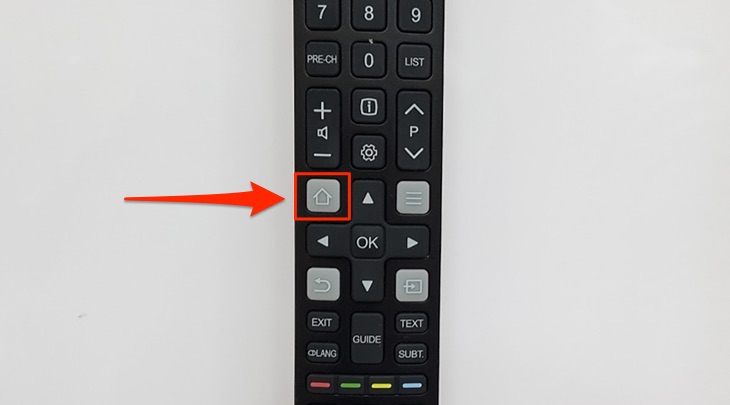
Bước 1: Trên điều khiển tivi, bạn nhấn vào nút có biểu tượng hình ngôi nhà để về giao diện chính của tivi.
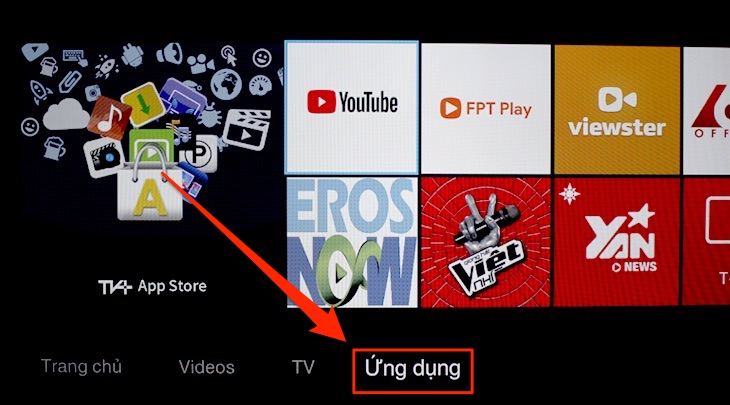
Bước 2: Tiếp theo, bạn hãy di chuyển sang bên và chọn mục Ứng dụng.
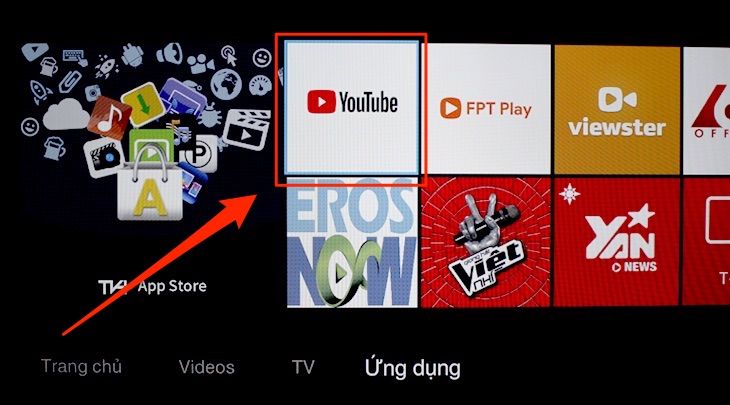
Bước 3: Sau đó, bạn chọn tiếp ứng dụng YouTube.
Bước 4: Trong ứng dụng YouTube, bạn hãy di chuyển xuống rồi chọn mục Settings (Cài đặt).

Bước 5: Trong mục Settings, bạn di chuyển qua bên phải rồi di chuyển tiếp xuống bên dưới và chọn mục Reset app.
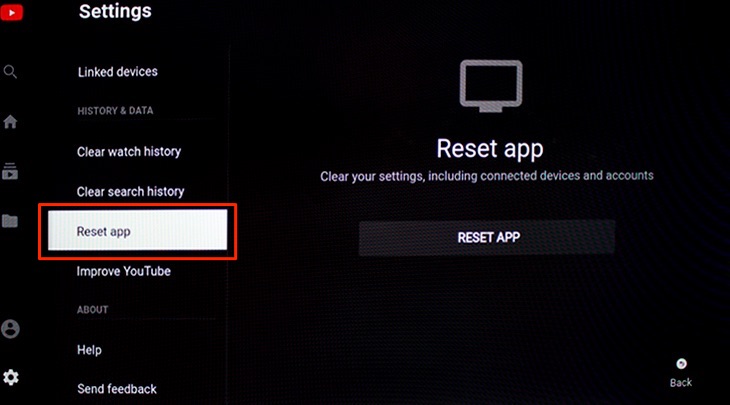
Bước 6: Tiếp theo, bạn hãy chọn nút RESET APP.
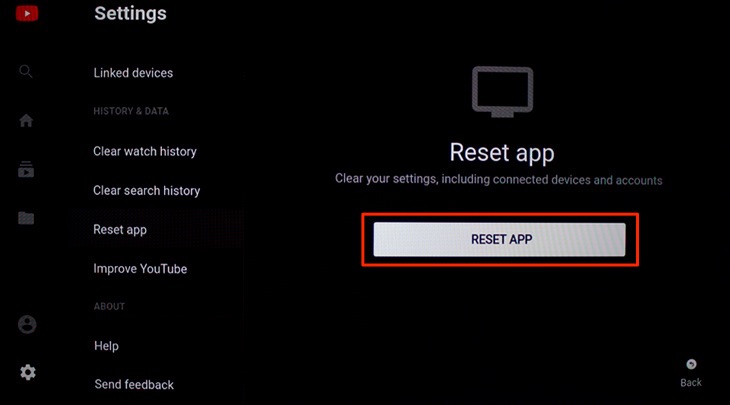
Bước 7: Sau đó, tivi TCL sẽ thông báo để hỏi bạn lần nữa về thao tác thiết lập lại ứng dụng này, bạn hãy nhấn chọn nút RESET APP tiếp để bắt đầu cài đặt lại app ban đầu.
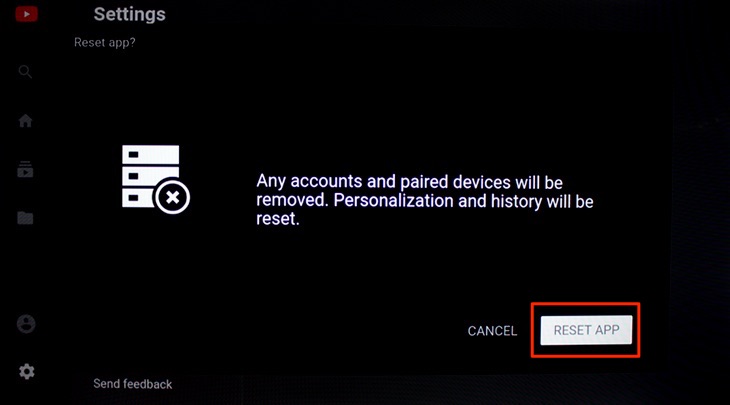
Bước 8: Sau khi thiết lập xong, bạn hãy vào lại ứng dụng YouTube và xem thử video để kiểm tra lại xem nó còn bị lỗi nữa hay không nhé.

Chỉnh lại ngày giờ trên tivi
Bước 1: Đầu tiên, bạn vào phần Thiết lập trên màn hình chính của tivi TCL.

Bước 2: Sau đó chọn mục Hệ thống rồi chọn tiếp mục Thời gian.
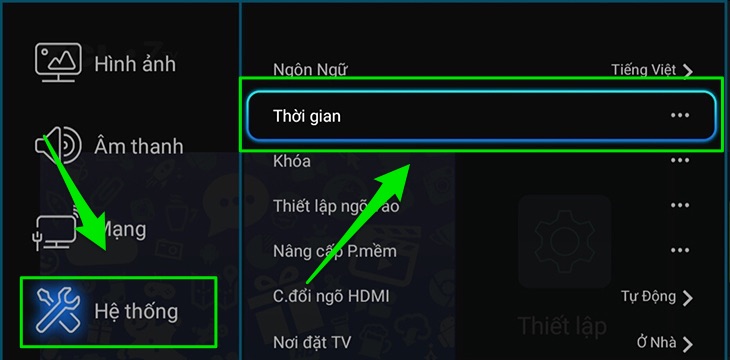
Bước 3: Trong mục Thời gian, bạn hãy di chuyển xuống và chọn múi giờ là GMT 7:00.

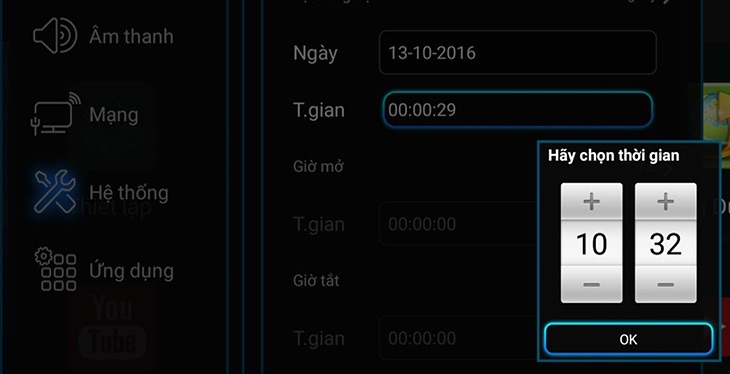
Bước 4: Tiếp theo, bạn hãy chọn mục Tự đồng bộ rồi chọn tiếp mục Bằng tay.

Bước 5: Việc tiếp theo là bạn thao tác chọn lại thời gian, ngày và giờ cho đúng lại với hiện tại, sau đó thoát ra và tiến hành vào lại YouTube xem được chưa nhé.
Tải và cài ứng dụng Smart YouTube
Nếu ứng dụng YouTube trên tivi TCL thông báo lỗi “Tác vụ này không được phép” như hình bên dưới thì bạn làm theo hướng dẫn sau đây nhé.

Bước 1: Trước tiên, bạn vào kho ứng dụng App Store trên tivi TCL.
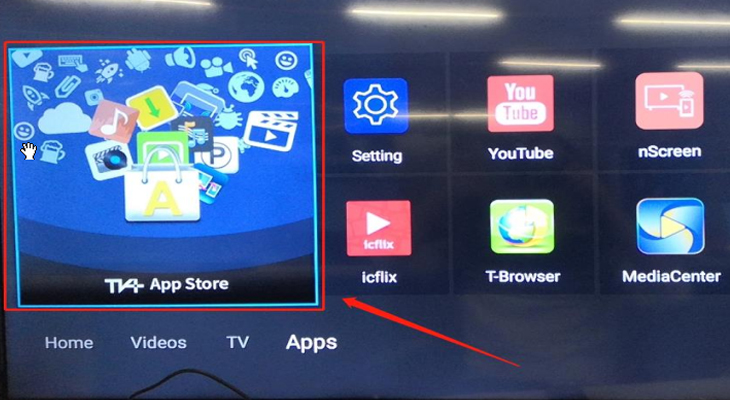
Bước 2: Sau đó, bạn hãy tìm kiếm và chọn ứng dụng Smart YouTube TV.

Bước 3: Bạn chọn mục Cài đặt/Download ứng dụng Smart YouTube TV.
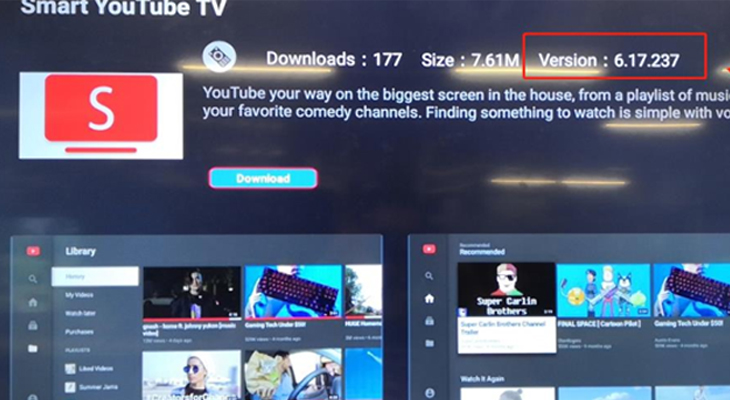
Bước 4: Tiếp theo, tivi TCL sẽ tự động tải và cài ứng dụng này. Khi tivi cài xong thì bạn hãy mở nó lên và xem như bình thường nhé.
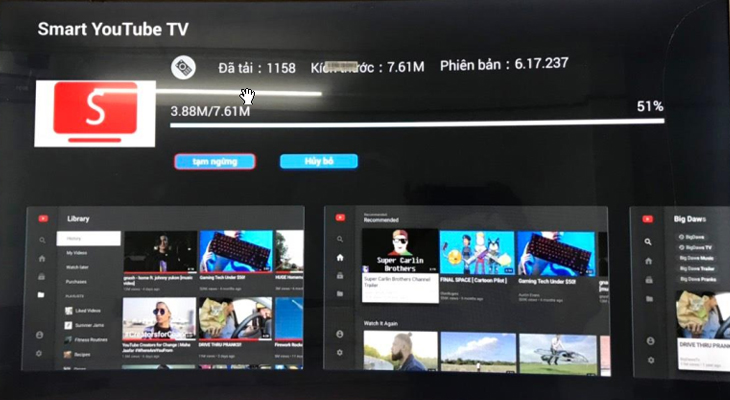
Cập nhật phần mềm trên tivi TCL
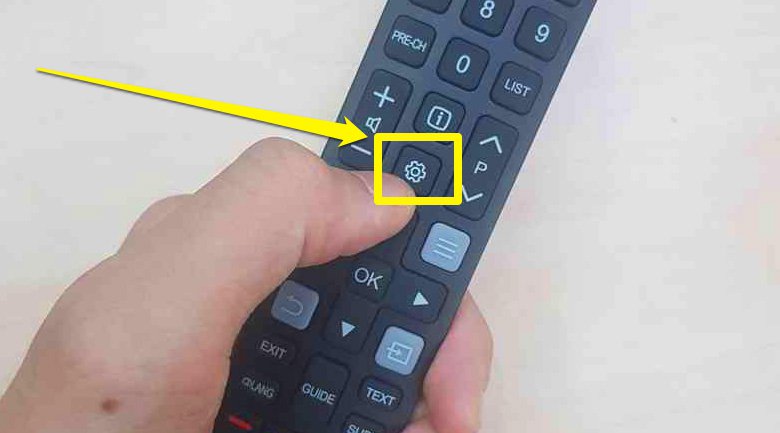
Bước 1: Tại giao diện Home của tivi TCL, bạn hãy nhấn vào nút cài đặt có hình răng cưa trên remote của tivi để mở bảng cài đặt.

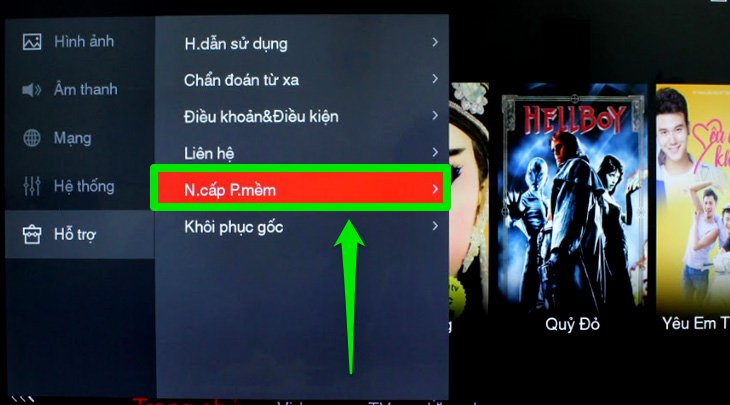
Bước 2: Trong bảng Cài đặt, bạn hãy nhấn chọn mục Hỗ trợ.
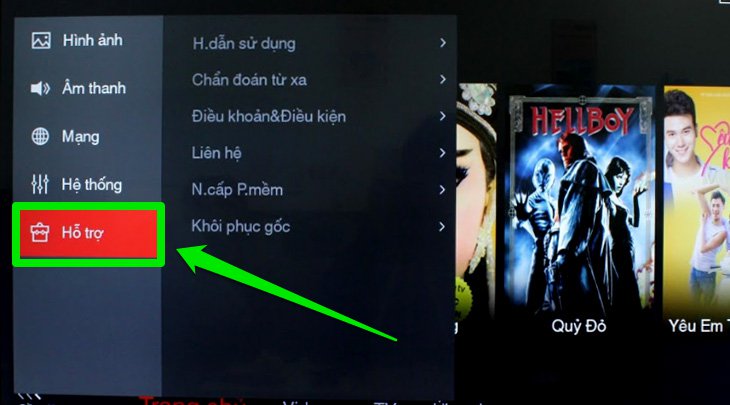
Bước 3: Tiếp theo, bạn hãy di chuyển xuống và chọn mục Nâng cấp phần mềm.
Bước 4: Sau đó, bạn chọn mục Bởi mạng để tiến hành nâng cấp phần mềm qua mạng. Các bạn lưu ý là tivi cần phải được kết nối mạng wifi để thực hiện thao tác này nhé.
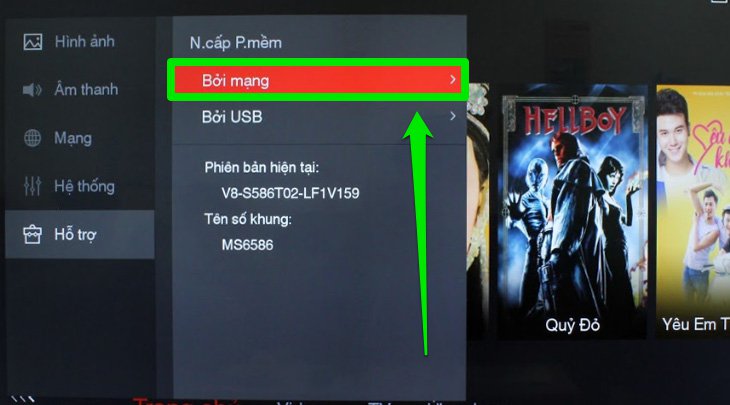
Bước 5: Nếu có bản cập nhật phần mềm mới thì tivi TCL sẽ tự động cập nhật giúp bạn. Nếu tivi đang sở hữu phiên bản phần mềm mới nhất thì bạn chưa cần cập nhật. Khi tivi hoàn thành việc cập nhật phần mềm thì một cửa sổ nhỏ thông báo sẽ hiện ra, bạn chỉ cần nhấn chọn nút OK là xong.

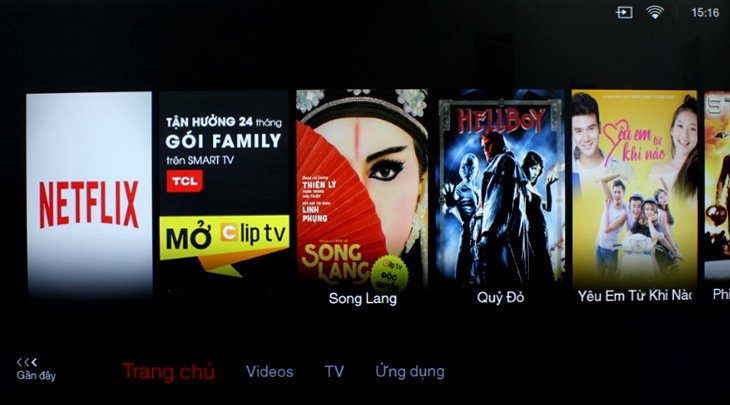
Bước 6: Sau khi cập nhật phần mềm xong, tivi TCL sẽ tự động trở lại giao diện Home ban đầu.
Khôi phục cài đặt gốc
Để khôi phục cài đặt gốc trên tivi TCL, các bạn hãy thực hiện theo các bước sau đây:
Bước 1: Bạn nhấn vào nút cài đặt có biểu tượng răng cưa trên điều khiển của tivi TCL để hiển thị giao diện tùy chọn.
Bước 2: Khi giao diện tùy chọn hiện lên, bạn hãy kéo xuống và chọn mục Hệ thống.
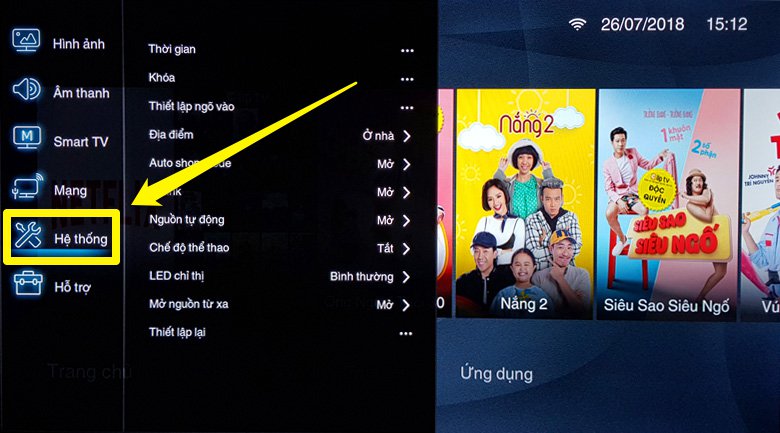
Bước 3: Trong mục Hệ thống, bạn hãy chọn mục Thiết lập lại.

Bước 4: Tiếp theo, bạn bấm chọn nút Đồng ý.
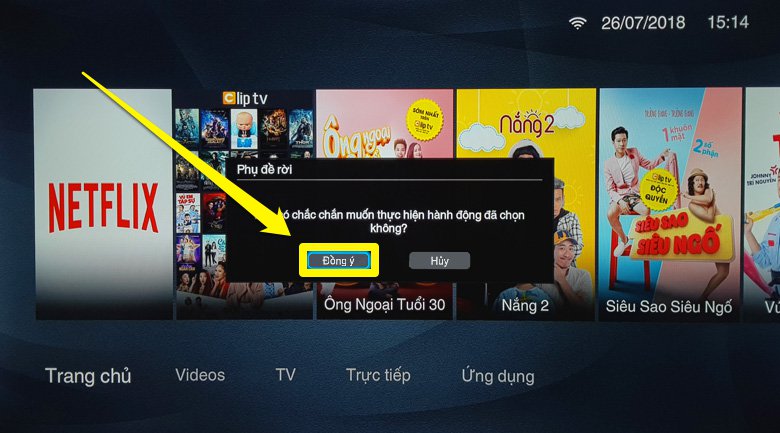
Bước 5: Tivi sẽ yêu cầu nhập mật khẩu để tiến hành thao tác nên bạn hãy nhập mật khẩu của tivi TCL nhà mình nhé. Mật khẩu mặc định của các dòng tivi TCL nói chung thường là 1234.

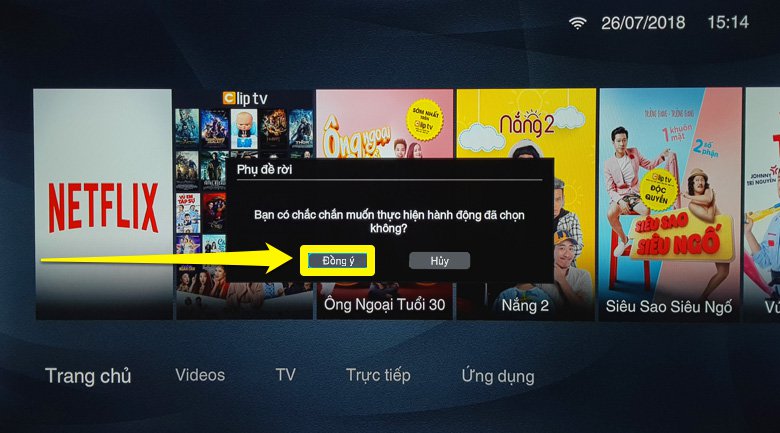
Bước 6: Sau đó, bạn bấm chọn nút Đồng ý. Lúc này, tivi TCL sẽ mất một vài phút để tự động tiến hành thiết lập lại cài đặt gốc nên bạn hãy đợi một lát và lưu ý là không tắt hoặc rút phích điện tivi nhé.


Bài viết liên quan
Đọc nhiều nhất
Cách reset, khôi phục lại cài đặt gốc tivi TCL:...
27/11/2024
1979 views
Cách tải, cài đặt, xóa ứng dụng trên tivi TCL...
26/11/2024
1208 views
Đánh giá chất lượng tivi TCL có tốt, bền không?...
28/11/2024
850 views
Cách kết nối điện thoại với tivi TCL qua Bluetooth,...
27/11/2024
828 views
Số tổng đài và trung tâm bảo hành tivi TCL...
27/11/2024
766 views
Cách kết nối Wifi, mạng LAN có dây cho tivi...
27/11/2024
707 views
Cách kiểm tra và kích hoạt bảo hành điều hoà,...
28/11/2024
690 views
Cách sửa lỗi remote tivi TCL không nhận giọng nói...
27/11/2024
635 views