

No products in the cart.





![App điều khiển tivi Sony bằng điện thoại [Iphone, Android]](https://khodienmay.net/wp-content/uploads/2024/11/dieu-khien-tivi-sony-bang-dien-thoai-280x280.png)
![Kết nối, chiếu điện thoại lên tivi Sony [iPhone, Samsung, Oppo]](https://khodienmay.net/wp-content/uploads/2024/11/cach-ket-noi-dien-thoai-voi-tivi-sony-280x280.png)
Kết nối tivi Sony với thiết bị
Kết nối, chiếu điện thoại lên tivi Sony [iPhone, Samsung, Oppo]
Hiện tất cả các model tivi Sony đều hỗ trợ nhận chiếu màn hình từ cả dòng điện thoại Iphone và Android (Samsung, Xiaomi, Oppo,…) theo rất nhiều cách: Screen Mirroring, Sony Video & TV SideView, Photo Share, Google Cast, NFC.
Mục lục
Cách phản chiếu màn hình Iphone lên tivi Sony
Kết nối Airplay
Bước 1: Hãy đảm bảo rằng bạn đã kết nối Apple TV với TV Sony bằng cáp HDMI.
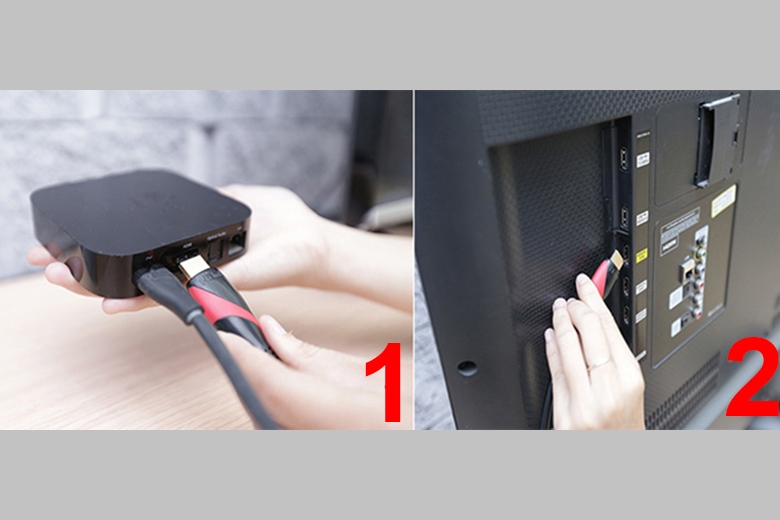
Bước 2: Trên màn hình TV, bạn hãy nhấn vào nút SOURCE hoặc INPUT trên điều khiển từ xa. Sau đó chọn tùy chọn HDMI để kết nối với Apple TV.
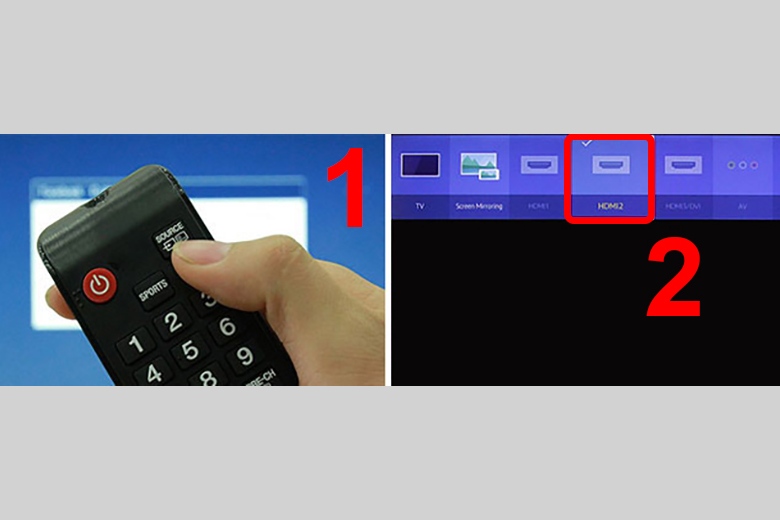
Bước 3: Tiếp theo, bạn cần vào menu Cài đặt trên TV, sau đó chọn Cài đặt chung và sau đó chọn Mạng và kết nối với mạng Internet mà bạn muốn sử dụng. Lưu ý rằng TV và iPhone của bạn cần phải kết nối cùng một mạng.
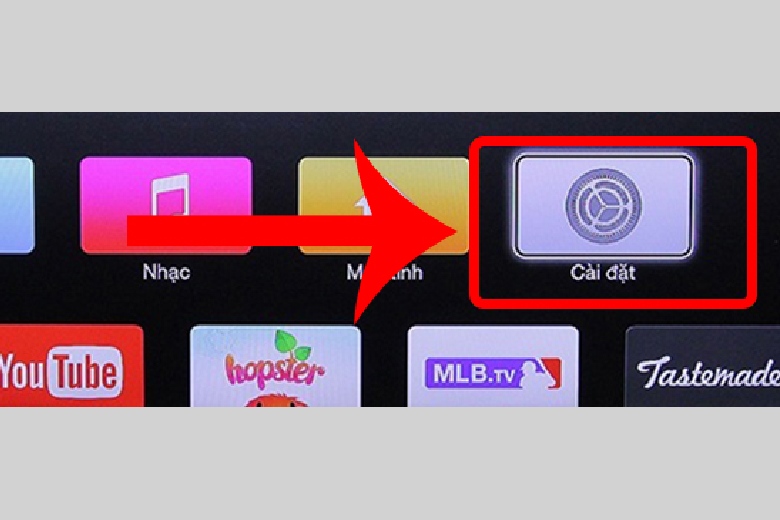
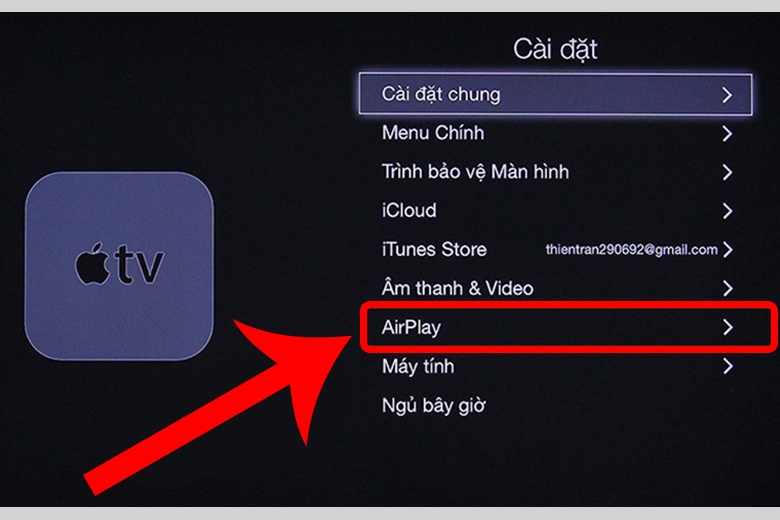
Bước 4: Trên Apple TV, hãy bật tính năng AirPlay trong phần Cài đặt.
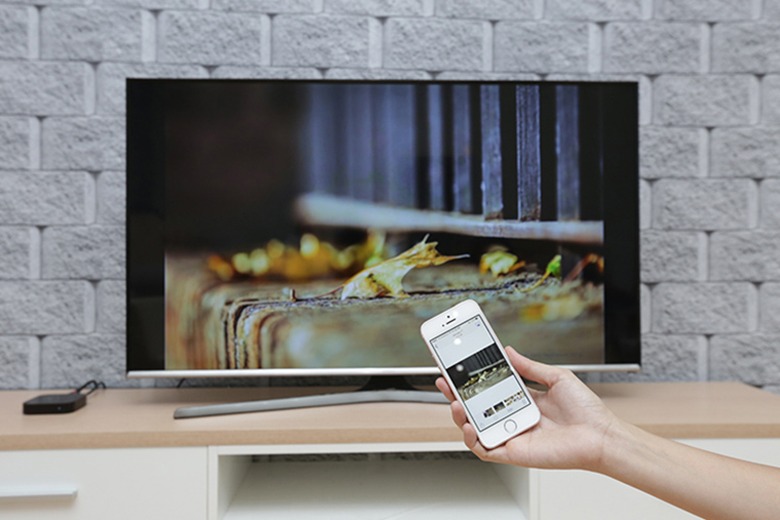
Bước 5: Trên iPhone của bạn, hãy vuốt lên từ dưới và chọn tùy chọn AirPlay, sau đó chọn tên của Apple TV mà bạn muốn kết nối.
Kết nối qua Wi-Fi Direct
Bước 1: Mở Cài đặt trên TV, truy cập Cài đặt mạng (Network).
Bước 2: Thiết lập WiFi Direct bằng cách tạo mật khẩu và tên cho tín hiệu truyền phát của TV cần phản chiếu.

Bước 3: Tiếp tục cách phản chiếu màn hình iPhone lên tivi Sony, người dùng mở iPhone cần liên kết.
Bước 4: Truy cập vào công cụ Cài đặt → Wi-Fi → Chọn tên WiFi Direct vừa thiết lập trên TV.

Bước 5: Nhập mật khẩu cho WiFi, chọn Kết nối và chờ vài giây để liên kết được hoàn tất.
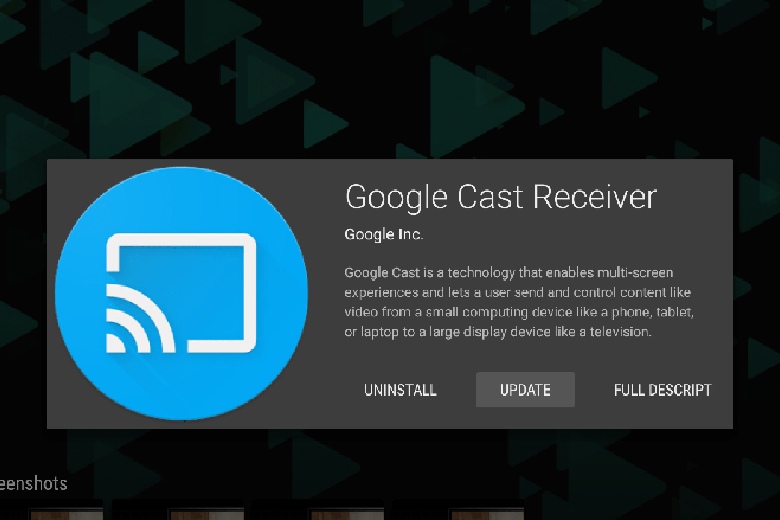
Kết nói bằng Google Cast
Bước 1: Mở ứng dụng YouTube trên điện thoại và chọn video bạn muốn xem.
Bước 2: Bấm vào biểu tượng Google Cast trên video.
Bước 3: Chọn tên của tivi mà bạn muốn chia sẻ video với.
Chia sẻ qua cáp HDMI
Bước 1: Cắm một bộ chuyển đổi vào cổng sạc của iPhone.
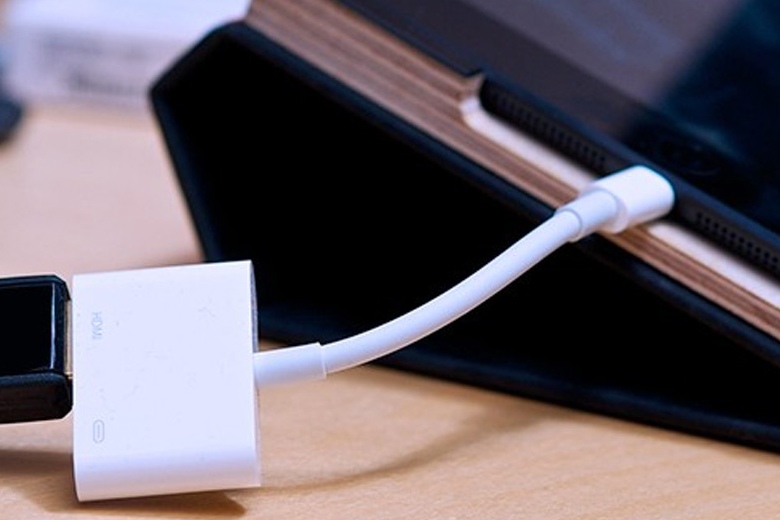
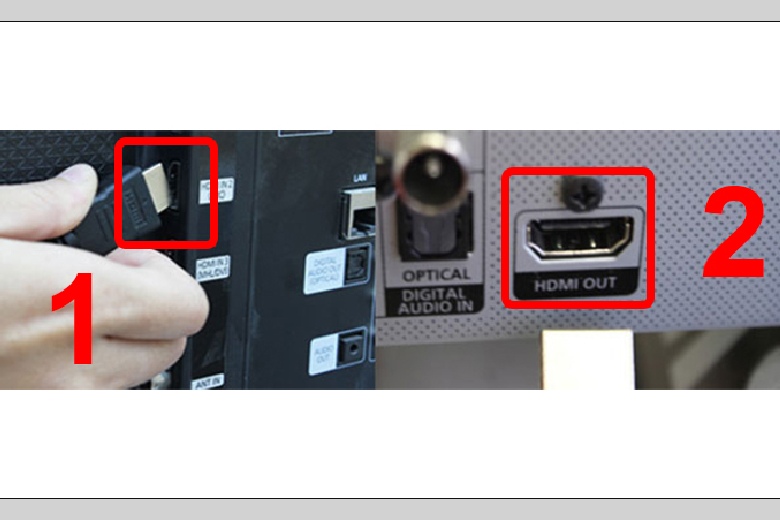
Bước 2: Gắn một đầu cáp HDMI vào bộ chuyển đổi và đầu còn lại của cáp vào cổng HDMI trên tivi.
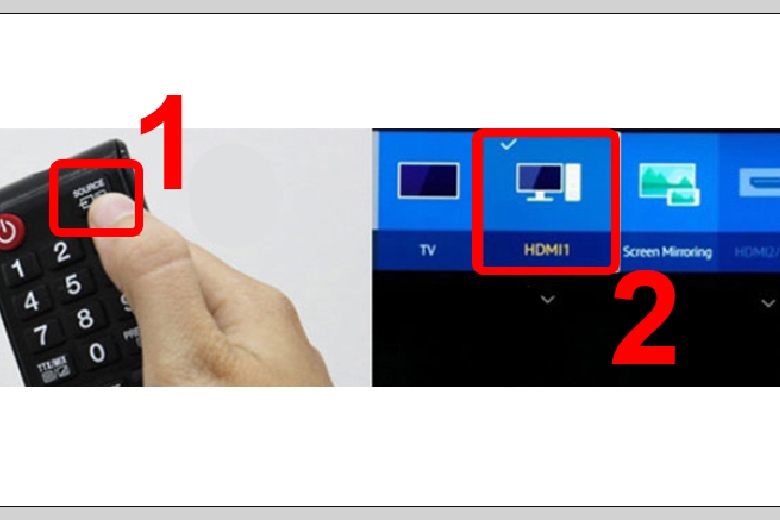
Bước 3: Trên màn hình tivi, bạn có thể bấm nút SOURCE, INPUT hoặc nút có biểu tượng mũi tên trên điều khiển từ xa, sau đó chọn tùy chọn HDMI.
Trình chiếu bằng kết nối Analog
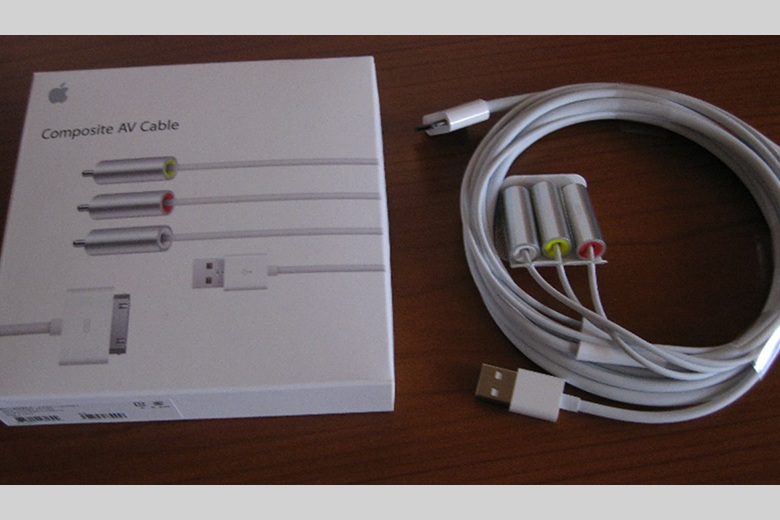
Nếu bạn sử dụng iPhone 3G, iPhone 4 hoặc iPhone 4S, bạn cần sử dụng cáp Apple Composite AV hoặc Apple Component AV.
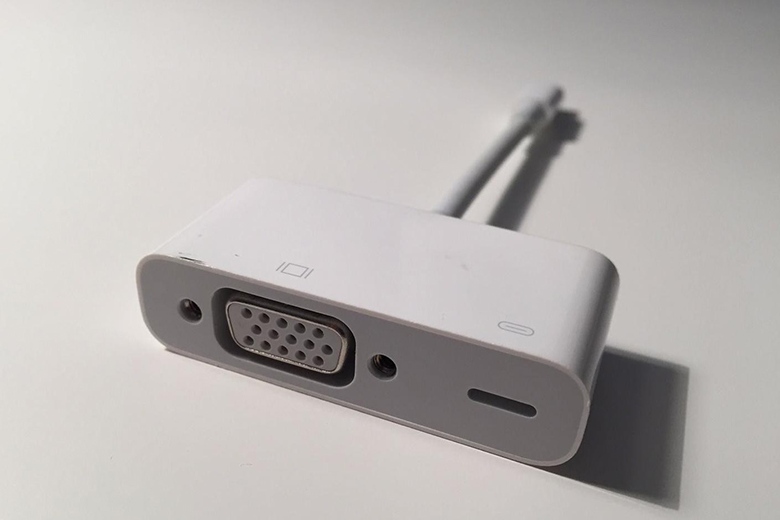
Đối với các phiên bản iPhone từ 5S trở lên, bạn sẽ cần cáp Apple Lightning VGA. Cáp này được cắm vào cổng Lightning trên iPhone, cho phép bạn kết nối với cổng VGA trên tivi.
Để thực hiện kết nối iPhone với tivi Sony qua Analog, bạn có thể tuân theo các bước dưới đây:
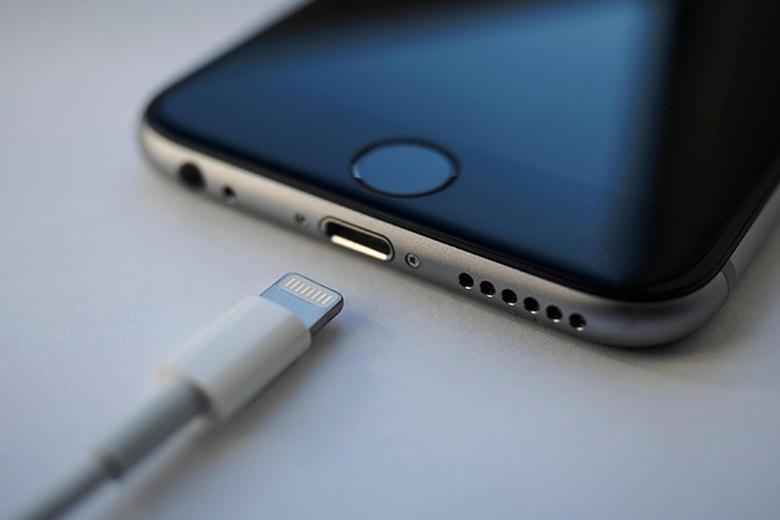
Bước 1: Kết nối sợi cáp vào cổng sạc trên iPhone.
Bước 2: Kết nối cáp vào cổng tương ứng trên tivi.
Trong quá trình này, hãy chú ý một số điều sau:
- Đối với cáp Composite hoặc Component, bạn cần cắm cáp theo màu sắc tương ứng với các cổng trên tivi, để đảm bảo tính hoạt động của thiết bị.
- Nếu bạn sử dụng cáp VGA, hãy đảm bảo rằng cáp đã được kết nối chặt vào cổng VGA trên tivi. Nếu cần thiết, bạn có thể vặn chặt các ốc vít ở đầu cáp để đảm bảo kết nối chắc chắn.
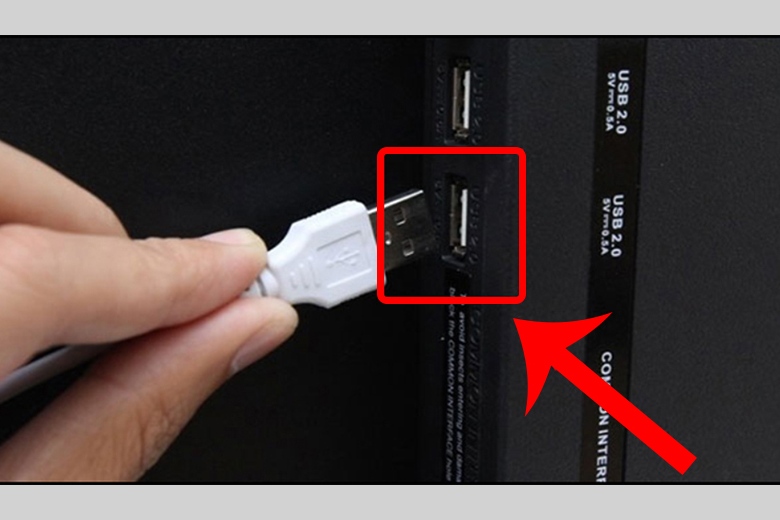
Bước 3: Trên màn hình tivi, bạn cần bấm nút SOURCE, nút INPUT hoặc nút có biểu tượng mũi tên trên điều khiển từ xa. Sau đó, bạn chọn tùy chọn VGA hoặc AV trên tivi.
Kết nối điện thoại Android với tivi Sony (Samsung, Oppo)
Dùng tính năng Screen Mirroring
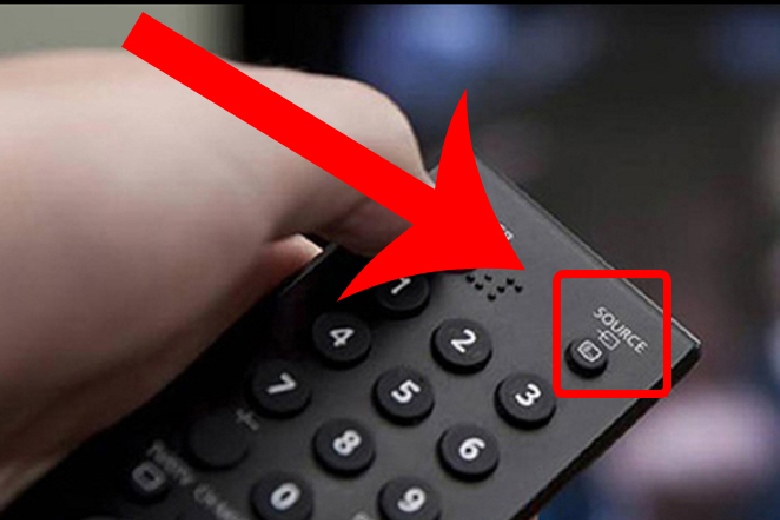
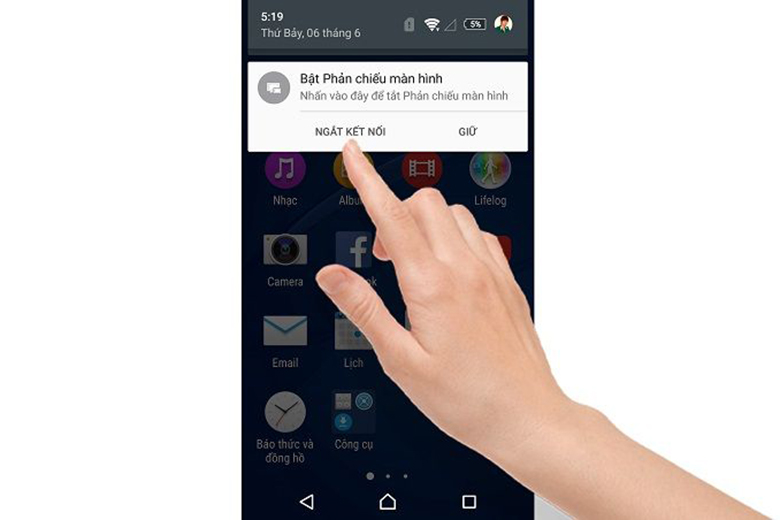
Bước 1: Trên remote smart tivi Sony, bạn nhấn nút Source. Tại giao diện chọn ngõ vào bạn chọn Phản chiếu hình ảnh, tivi sẽ hiển thị giao diện chờ kết nối từ điện thoại di động.
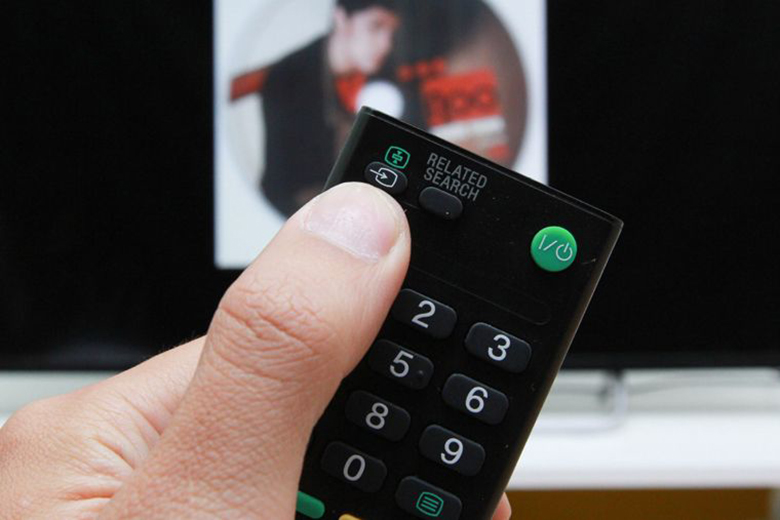
Bước 2: Trên điện thoại, bạn vào phần Cài đặt và tiếp tục chọn Kết nối Xperia.

Bước 3: Sau đó, bạn chọn Phản chiếu màn hình, nhấn Bắt đầu và xác nhận OK để tivi bắt đầu tìm kiếm các thiết bị đang khả dụng để kết nối.
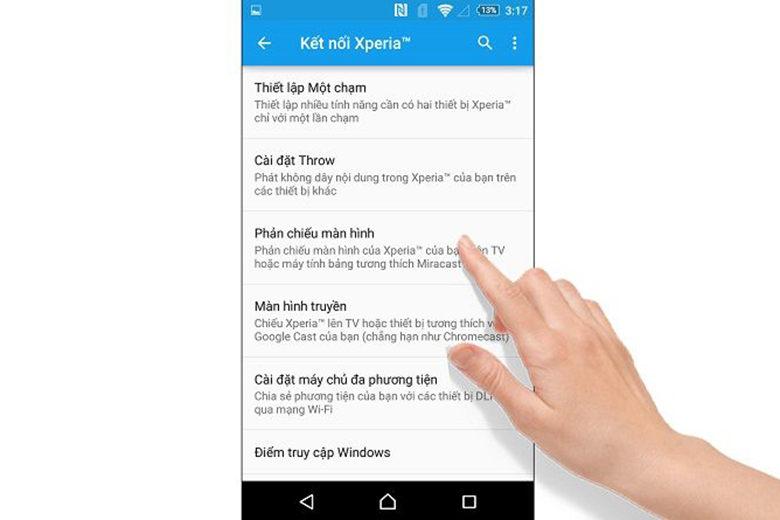
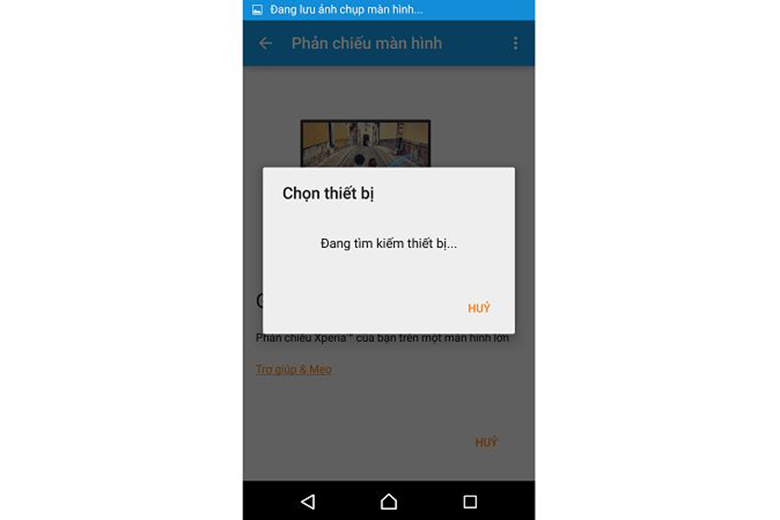
Bước 4: Sau khi tìm kiếm, điện thoại sẽ hiển thị các thiết bị khả dụng để kết nối. Lúc này, bạn lựa chọn vào thiết bị tivi muốn kết nối. Sau khi điện thoại kết nối với tivi thành công thì màn hình của điện thoại sẽ hiển thị trên màn hình tivi.
Bước 5: Để ngắt kết nối, bạn chọn Phản chiếu hình ảnh, ấn ngắt kết nối và xác nhận OK để thoát chế độ Phản chiếu hình ảnh.
Dùng tính năng NFC
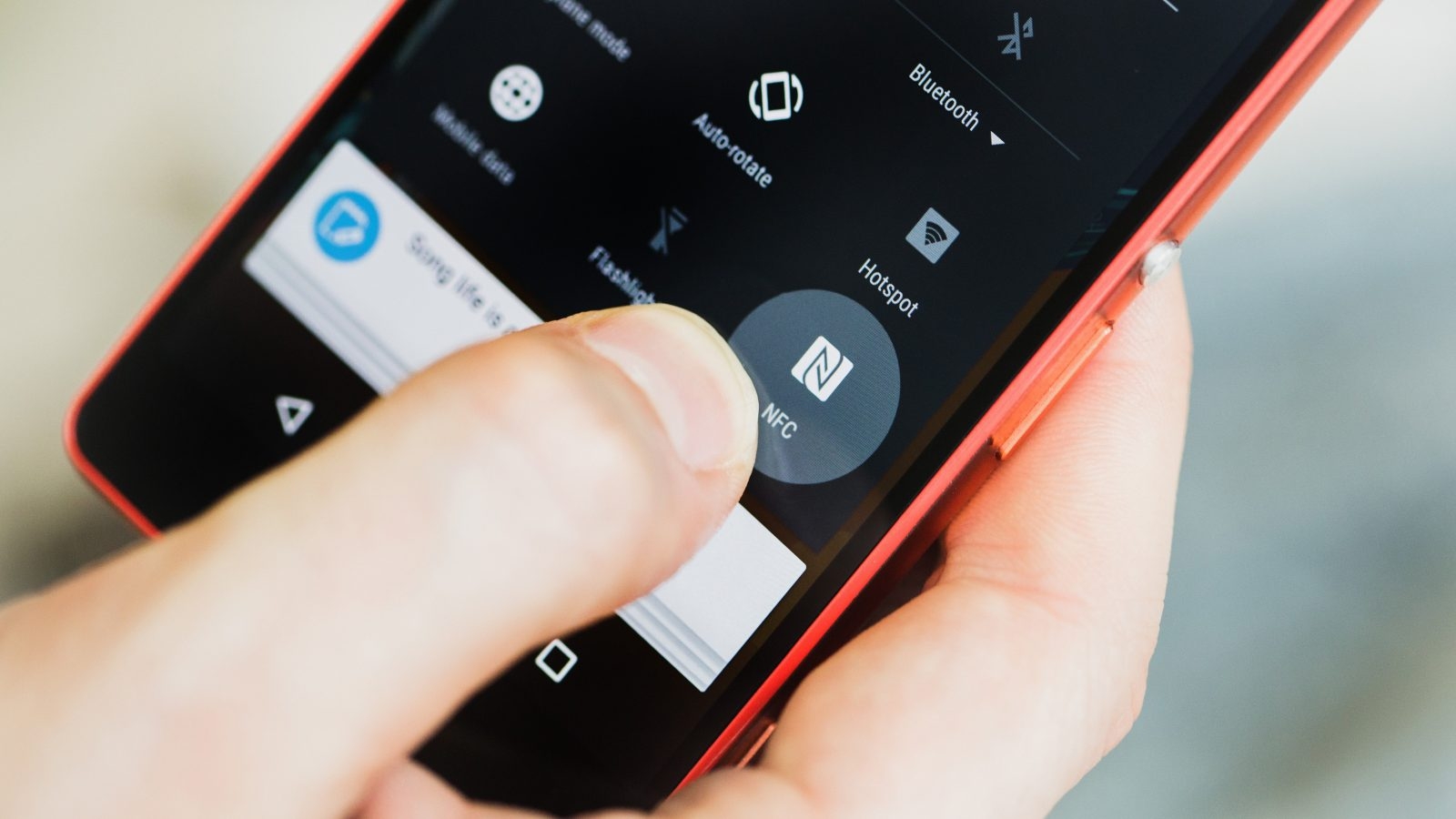
Tính năng NFC có hỗ trợ trên một số dòng điện thoại Android, nhưng bạn cần điều khiển NFC thông minh có bán kèm tivi nếu muốn sử dụng. Khi mọi thứ đã sẵn sàng, chỉ cần kết nối remote NFC với tivi, chạm vào điện thoại để bắt đầu trình chiếu nội dung lên tivi Sony.
Kết nối bằng cổng hồng ngoại
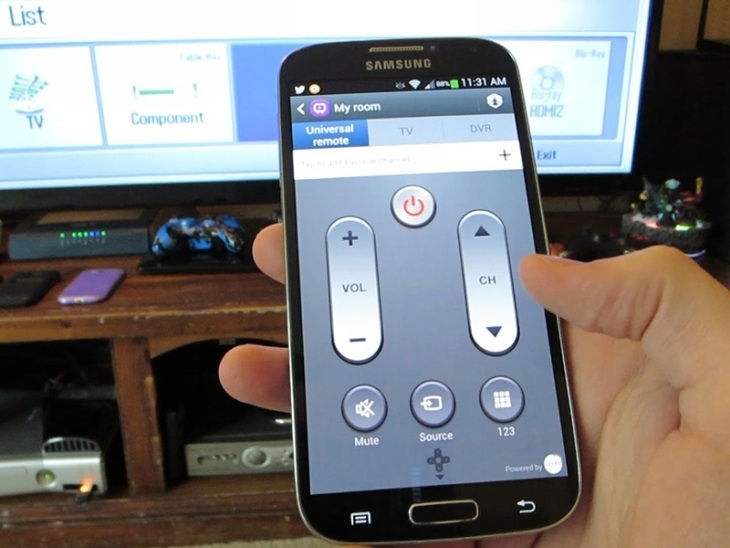
Khởi động ứng dụng Quick Remote đã cài đặt trên điện thoại, chọn thiết bị điều khiển là tivi > chọn Sony. Lúc này bạn hướng điện thoại vào tivi, chọn This model works và điều khiển như đang sử dụng remote TV.
Dùng ứng dụng Sony Video & TV SideView
Bước 1: Bạn kết nối điện thoại với tivi Sony qua wifi chung, sau đó tải ứng dụng Video & TV SideView về điện thoại.

Bước 2: Tiếp theo, bạn truy cập vào ứng dụng và chọn “dấu 3 gạch” ở phía bên trên.

Bước 3: Sau đó, bạn chọn “Thêm thiết bị“.

Bước 4: Khi điện thoại đã tìm thấy tên tivi thì bạn chọn để 2 thiết bị bắt đầu ghép đôi để tiếp tục kết nối điện thoại với tivi Sony. Khi ghép đôi thành công, điện thoại của bạn sẽ hiện ra đẩy đủ các tính năng như trên remote điều khiển tivi.
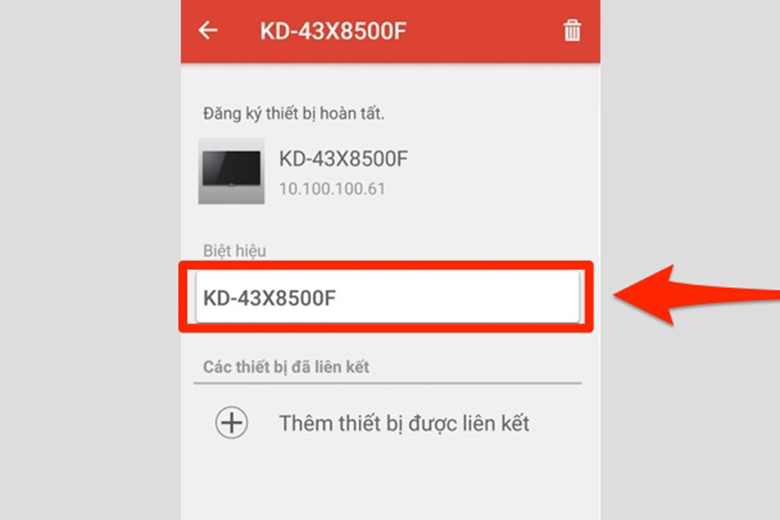
Bước 5: Để chiếu video từ điện thoại lên tivi, Video & TV SideView sẽ tự động hiển thị video đã được lưu, bạn chọn video cần phát.
Bước 6: Bạn chọn vào biểu tự Cast để điện thoại bắt đầu trình chiếu video từ điện thoại lên tivi.
Kết nối bằng cáp MHL
Bước 1: Bạn cắm đầu nối nhỏ nhất của cáp MHL vào cổng sạc của điện thoại.

Bước 2: Tiếp theo, bạn nối đầu HDMI của dây MHL vào cổng HDMI của tivi, rồi nối tiếp đầu USB vào cổng USB của tivi để bắt đầu tiến hành kết nối.

Bước 3: Sử dụng remote điều khiển tivi bấm nút Nguồn. Tiếp theo chọn tín hiệu MHL.
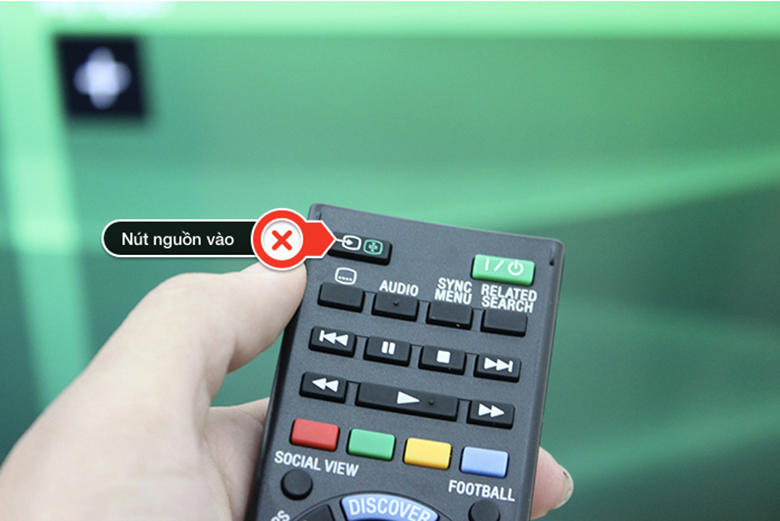
Bước 4: Sau khi kết nối nối điện thoại với tivi Sony thành công, mọi nội dung đang hiển thị trên màn hình điện thoại sẽ được chiếu lên màn hình tivi. Từ đó, bạn có thể xem phim, chơi game, lướt web trên màn hình lớn của tivi, đem đến cho bạn và gia đình những trải nghiệm tuyệt vời.


Bài viết liên quan
Đọc nhiều nhất
Kết nối chuột/bàn phím với tivi Sony Bravia: Có và...
20/11/2024
1081 views
Kết nối Wifi và cài đặt mạng LAN có dây...
20/11/2024
558 views
App điều khiển tivi Sony bằng điện thoại [Iphone, Android]
19/11/2024
465 views
Cách mở Bluetooth trên tivi Sony để kết nối với...
19/11/2024
445 views
Kết nối, chiếu điện thoại lên tivi Sony [iPhone, Samsung,...
14/11/2024
387 views
Sửa lỗi tivi Sony đang xem tự nhiên tắt mở...
21/11/2024
318 views
Cách kết nối USB với tivi Sony | Mở để...
14/11/2024
282 views