

No products in the cart.





![App điều khiển tivi Sony bằng điện thoại [Iphone, Android]](https://khodienmay.net/wp-content/uploads/2024/11/dieu-khien-tivi-sony-bang-dien-thoai-280x280.png)
![Kết nối, chiếu điện thoại lên tivi Sony [iPhone, Samsung, Oppo]](https://khodienmay.net/wp-content/uploads/2024/11/cach-ket-noi-dien-thoai-voi-tivi-sony-280x280.png)
Kết nối tivi Sony với thiết bị
Kết nối Wifi và cài đặt mạng LAN có dây tivi Sony đời cũ, mới
Sau đây, chúng tôi sẽ hướng dẫn cài đặt mạng có dây và không dây cho tivi Sony với các bước vô cùng đơn giản.
Mục lục
Cách kết nối wifi cho tivi Sony
Dòng tivi Sony đời cũ
Bước 1: Bấm chọn nút HOME trên điều khiển chọn mục Cài đặt — >> Cài đặt hệ thống.

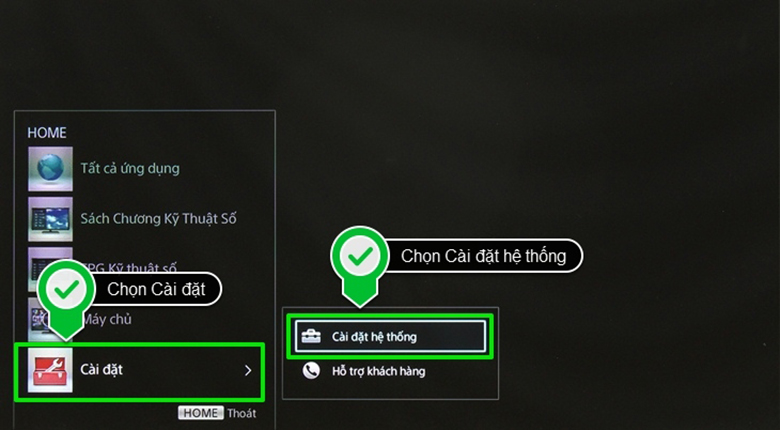
Bước 2: Tiếp theo bấm nút Thiết lập >> Chọn mạng >> Thiết lập mạng >> Thiết lập kết nối mạng >> Đồng ý.
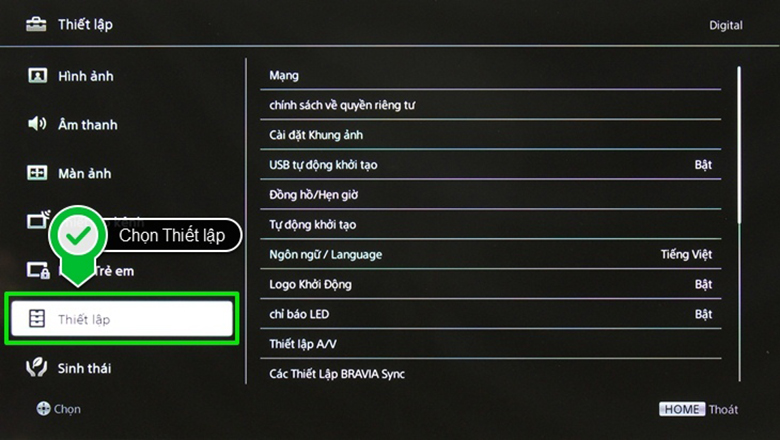


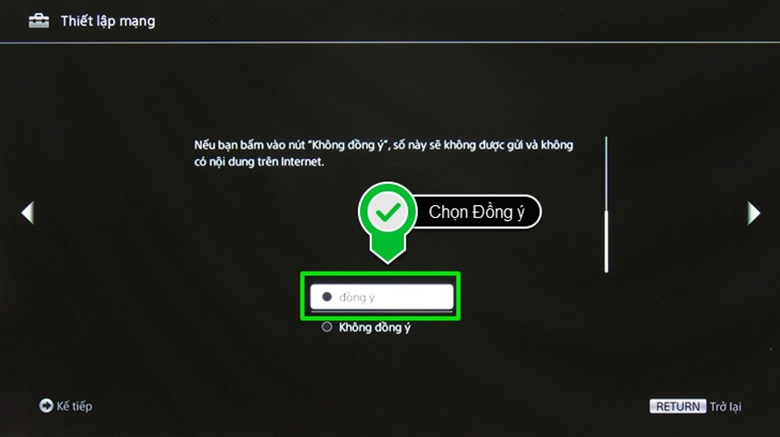
Bước 3: Bấm chọn “Cách thiết lập mạng” >> Chọn Dễ >> Quét >> Chờ tivi hoàn thành quá trình dò tìm mạng.


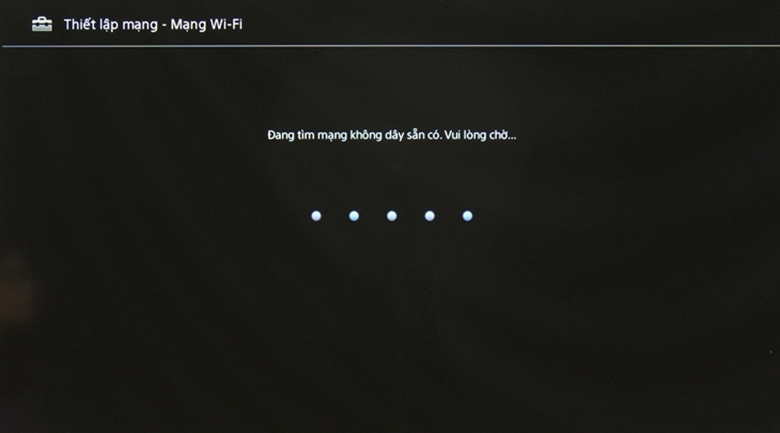
Bước 4: Khi hoàn thành quá trình quét mạng sẽ hiện ra danh sách các mạng mà tivi tìm kiếm được, bạn chọn tên mạng nhà bạn đang sử dụng sau đó nhập mật khẩu.


Bước 5: Sau khi nhập mật khẩu (pass) xong bấm Hoàn thành cách kết nối wifi cho tivi Sony


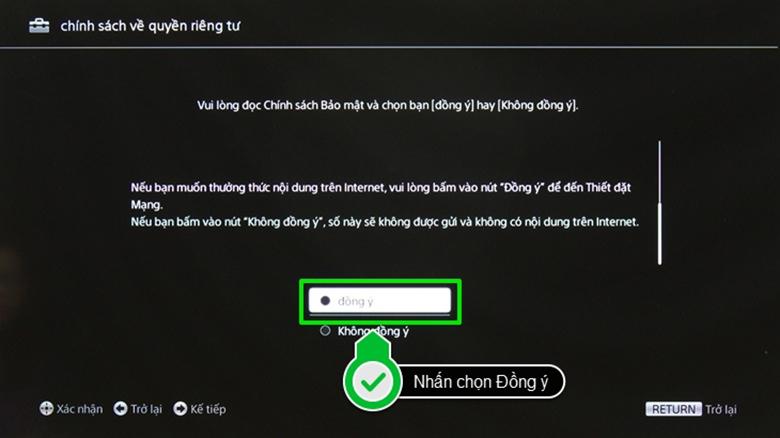
Bước 6: Khi nhận được thông báo hoàn thành việc kết nối mạng >> Bấm chấp nhận >> Đồng ý các chính sách bảo mật quyền riêng tư.

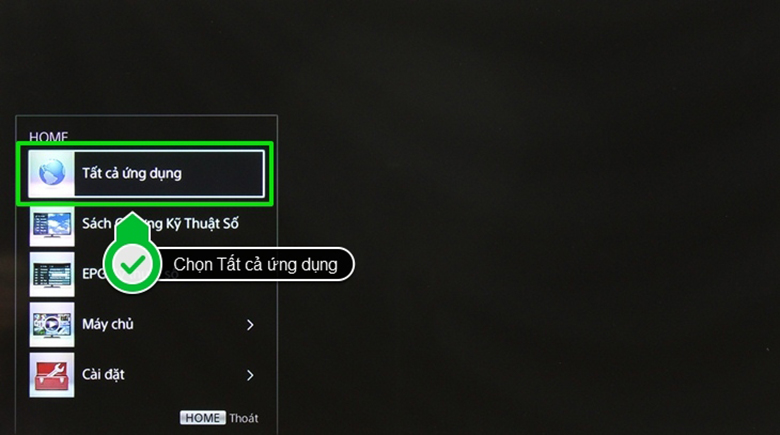
Bước 7: Để kiểm tivi đã vào mạng được chưa bạn bấm nút HOME trên remote >> Tất cả ứng dụng >> Mở 1 ứng dụng bất kỳ.

Dòng tivi Sony đời mới
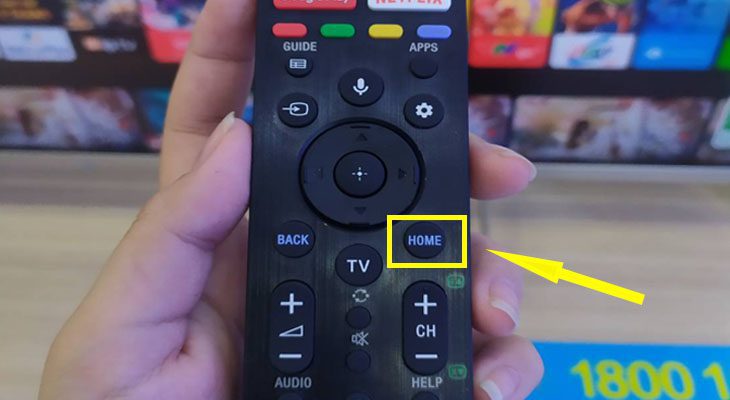
Bước 1 – Chọn nút “Home” trên remote.
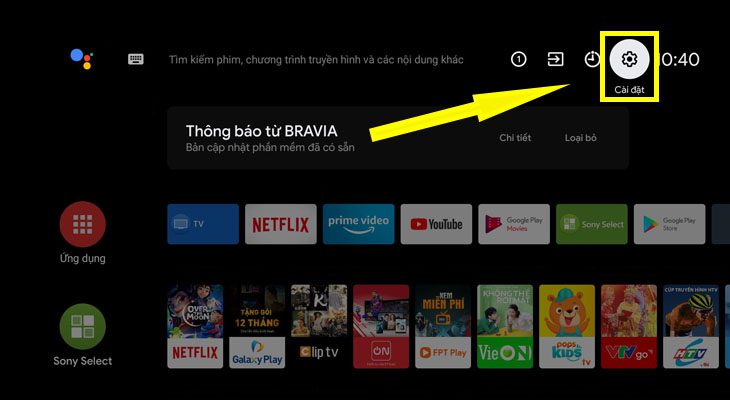
Bước 2 – Chọn “Cài đặt”/”Setting” trên góc phải của màn hình tivi.
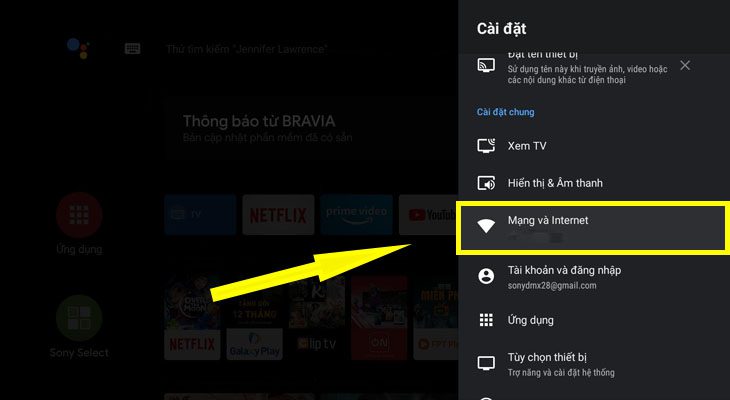
Bước 3 – Chọn “Mạng và Internet”/”Network and internet”
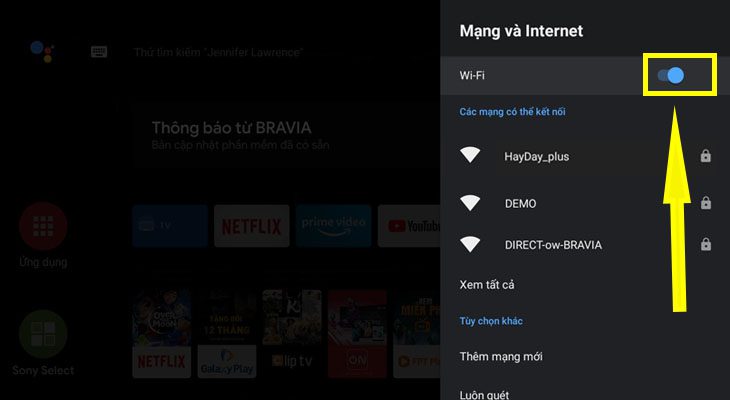
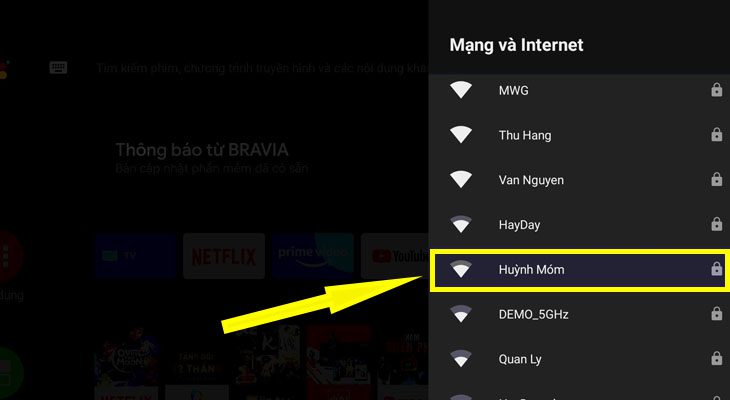
Bước 4 – Chọn bật “Wifi” và chọn mạng bạn muốn kết nối.
Chọn wifi bạn muốn kết nối. Ví dụ ở đây là wifi “Huỳnh Móm”.
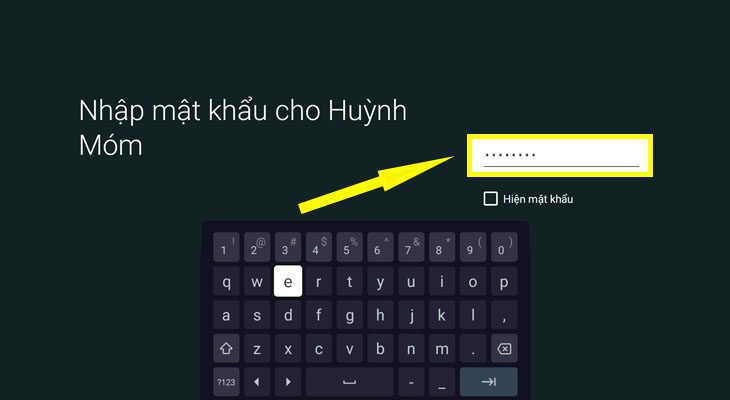
Bước 5 – Nhập Mật khẩu của wifi bạn muốn kết nối với tivi Sony.
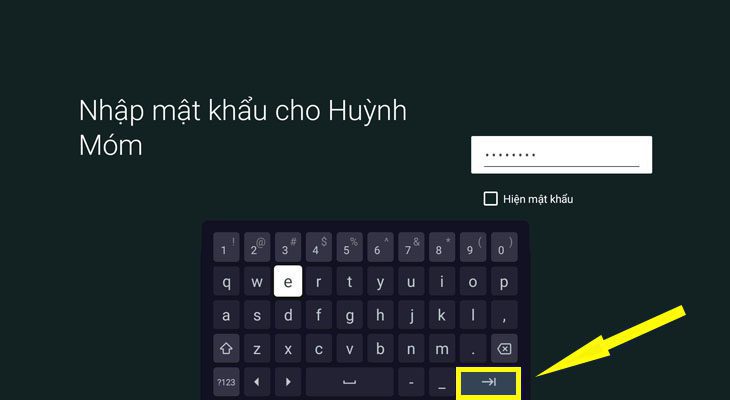
Bước 6 – Chọn ứng dụng mạng để kiểm tra mạng. Ví dụ ở đây là – Ứng dụng “YouTube”.
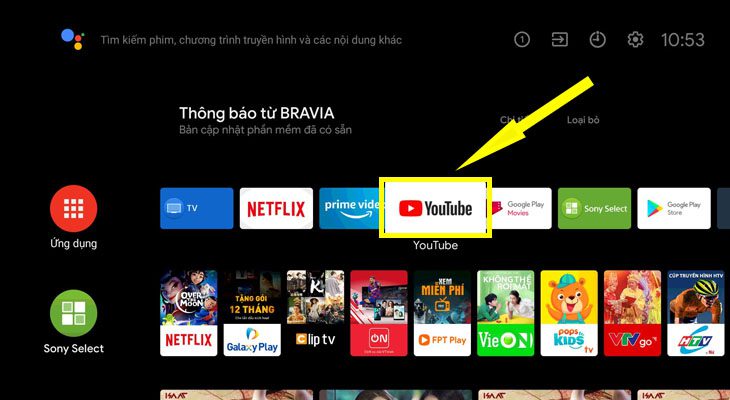
Chọn bài hát bất kì để kiểm tra mạng.
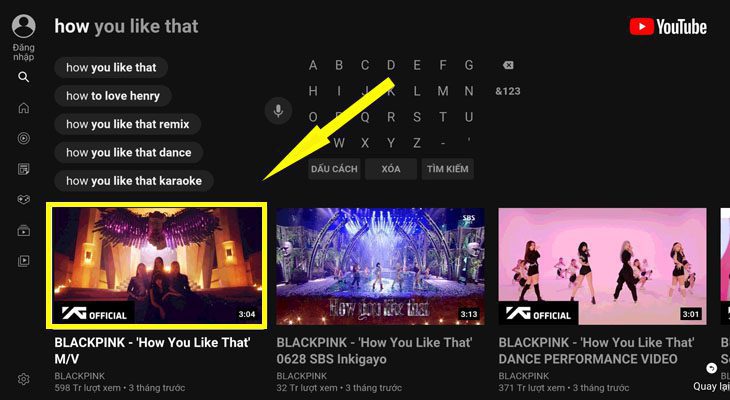
Bài hát được phát là kết nối mạng thành công.
Cài đặt mạng LAN có dây cho tivi Sony
Thiết lập kết nối có dây
Kết nối cáp Ethernet từ bộ định tuyến với giắc cắm Mạng cục bộ (LAN) ở mặt sau của sản phẩm.
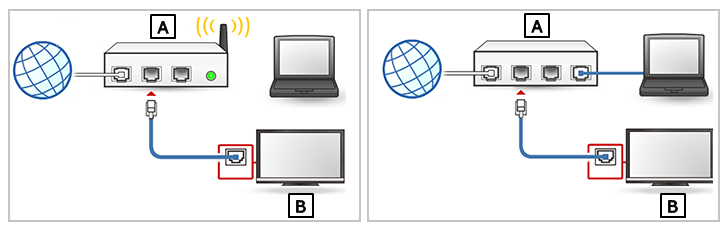
- A: Bộ định tuyến LAN có dây hoặc không dây hoặc Modem được trang bị các chức năng của Bộ định tuyến
- B: BRAVIA TV
Nếu không có cổng LAN mở trên bộ định tuyến, bạn sẽ cần một thiết bị hub để kết nối BRAVIA TV với modem. Liên hệ với Nhà cung cấp dịch vụ Internet hoặc nhà sản xuất nếu bạn không chắc chắn về các thông số kỹ thuật.
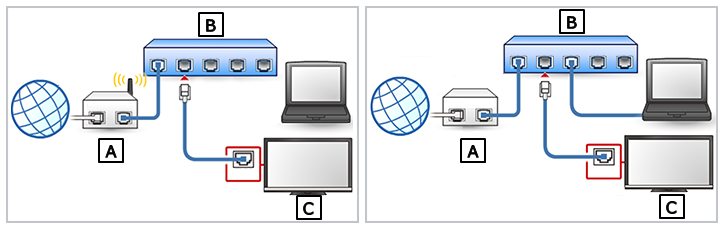
- A: Modem có dây hoặc không dây được trang bị các chức năng của Bộ định tuyến
- B: Hub
- C: BRAVIA TV
Điều chỉnh cài đặt
Đối với các mẫu Google TV™ hoặc Android TV™ phát hành từ năm 2020 trở đi
Kết nối Internet sẽ được thiết lập tự động và không yêu cầu cài đặt Tivi.
Lưu ý: Tùy thuộc vào bộ định tuyến, Tivi có thể không được kết nối tự động với internet. Trong trường hợp này, có thể cần cài đặt thêm, ví dụ như proxy.
Đối với các mẫu Android TV được phát hành trước hoặc trong năm 2019
- Trên điều khiển từ xa, nhấn nút HOME.
- Chọn

 Settings (Cài đặt).
 - Các bước tiếp theo sẽ phụ thuộc vào tùy chọn menu Tivi của bạn:
- Chọn Network & Internet (Mạng & Internet) — Easy setup (Thiết lập đơn giản) — Wired LAN (Mạng LAN có dây). (Android™ 9)
- Chọn Network (Mạng) — Network setup (Thiết lập mạng) — Easy (Đơn giản) — Wired LAN (Mạng LAN có dây). (Android 8.0 hoặc cũ hơn)
- Hãy làm theo hướng dẫn trên màn hình để hoàn thành thiết lập.
Đối với các Tivi không phải Android TV
Dưới đây là ví dụ về mẫu Tivi năm 2014. Để biết thông tin chi tiết, hãy tham khảo hướng dẫn sử dụng đi kèm với sản phẩm.
- Trên điều khiển từ xa, nhấn nút HOME.
- Chọn Settings (Cài đặt).
- Chọn Network (Mạng).
- Chọn Network setup (Thiết lập mạng).
- Chọn Set up network connection (Thiết lập kết nối mạng) hoặc Wireless Setup (Thiết lập không dây).
- Chọn Easy (Đơn giản) hoặc Auto (Tự động) và làm theo các hướng dẫn trên màn hình để hoàn thành thiết lập.


Bài viết liên quan
Đọc nhiều nhất
Kết nối chuột/bàn phím với tivi Sony Bravia: Có và...
20/11/2024
1080 views
Kết nối Wifi và cài đặt mạng LAN có dây...
20/11/2024
557 views
App điều khiển tivi Sony bằng điện thoại [Iphone, Android]
19/11/2024
464 views
Cách mở Bluetooth trên tivi Sony để kết nối với...
19/11/2024
444 views
Kết nối, chiếu điện thoại lên tivi Sony [iPhone, Samsung,...
14/11/2024
386 views
Sửa lỗi tivi Sony đang xem tự nhiên tắt mở...
21/11/2024
318 views
Cách kết nối USB với tivi Sony | Mở để...
14/11/2024
282 views