

No products in the cart.





![Điều khiển tivi LG bằng điện thoại với app [Iphone, Samsung]](https://khodienmay.net/wp-content/uploads/2024/10/Dieu-khien-tivi-LG-bang-dien-thoai-280x280.png)


Kết nối tivi LG với thiết bị
Kết nối điện thoại iPhone, Samsung với tivi LG để trình chiếu
Việc kết nối điện thoại với tivi LG giúp bạn dễ dàng làm hoặc xem bất cứ cái trên trên điện thoại sẽ được chia sẻ trên màn hình rộng lớn của tivi. Vậy hướng dẫn kết nối điện thoại với tivi LG như thế nào? để bạn có thể thoải mái giải trí, xem phim, nghe nhạc, … hãy theo dõi ngay bài viết tại đây nhé.
Mục lục
Chia sẻ màn hình điện thoại iOS lên tivi LG (Iphone,…)
Kết nối qua Airpay
Bước 1: Trên tivi LG, bạn nhấn chọn “Bảng điều khiển nhà/Home Dashboard“.
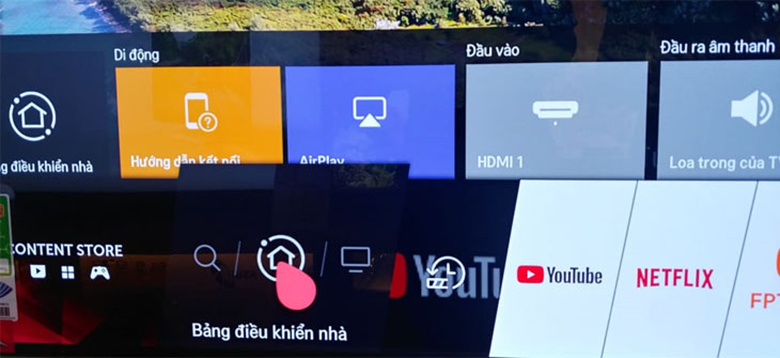
Bước 2: Tiếp theo, bạn nhấn chọn “AirPlay“.

Bước 3: Tới bước này, bạn kiểm tra kết nối iphone với tivi lg qua wifi chung chưa.

Bước 4: Trên màn hình điện thoại iPhone, bạn chọn “Phản chiếu màn hình/Airplay“.
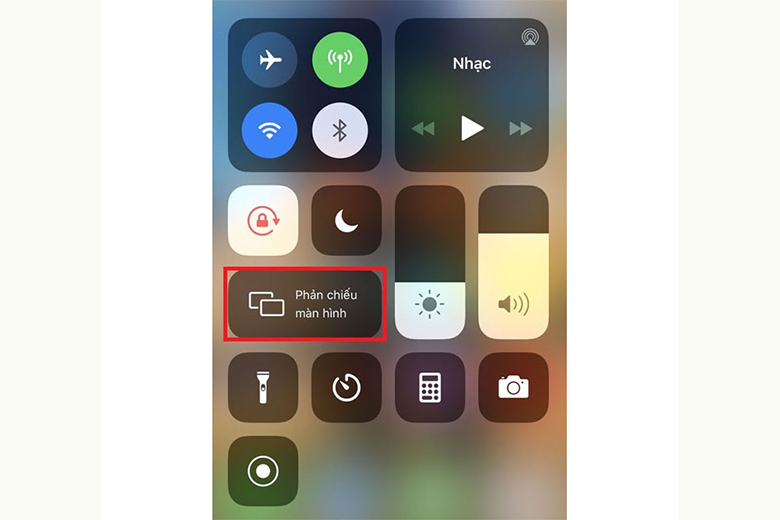
Bước 5: Bạn chọn tivi LG bạn cần kết nối.

Bước 6: Sau khi chọn xong tivi cần kết nối, bạn sẽ nhận được mật mã AirPlay hiển thị trên tivi.

Bước 7: Bạn thực hiện nhập mã AirPlay hiển thị trên tivi vào điện thoại của mình.

Bước 8: Sau khi nhập mã trên iPhone điện thoại xong, bạn đã kết nối iphone với tivi LG thành công.

Lưu ý: Trường hợp không có Airpay bạn có thể tham khảo bài viết: Chiếu màn hình điện thoại iphone lên tivi LG không có Airplay
Ứng dụng LG TV Plus
Bước 1: Bạn cần kết nối iphone với tivi LG qua wifi chung (sử dụng cùng một mạng wifi) hoặc iPhone của bạn có thể bắt wifi direct phát ra từ tivi. Tiếp theo, bạn tải ứng dụng LG TV Plus về điện thoại iPhone của mình.

Bước 2: Bạn mở ứng dụng LG TV Plus và chọn START.
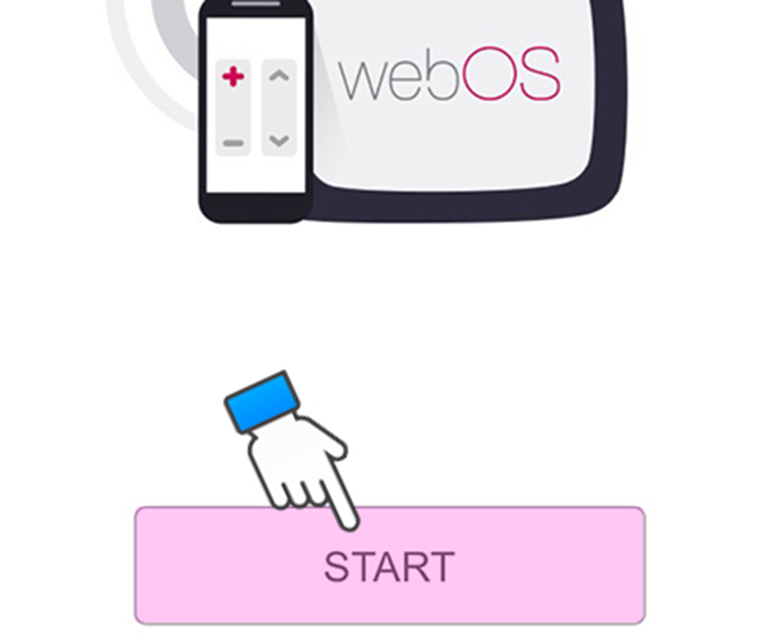
Bước 3: Lúc này, ứng dụng sẽ hiển thị một số điều khoản dành cho người dùng. Bạn nhấn chọn ACCEPT.
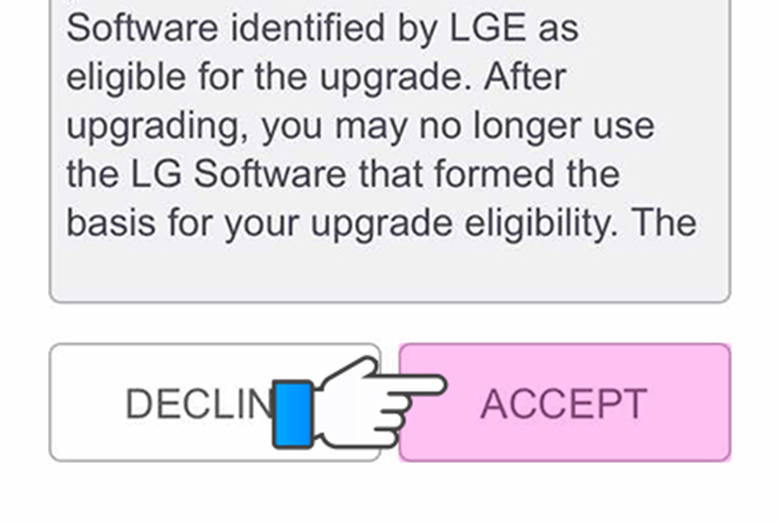
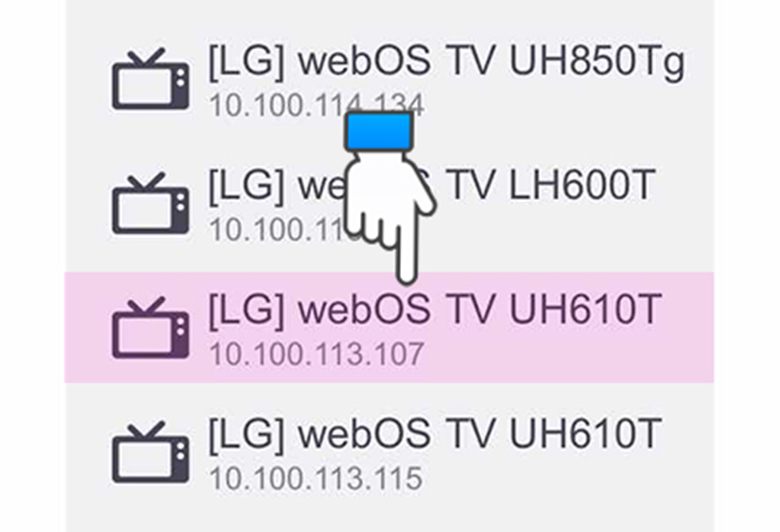
Bước 4: Ứng dụng sẽ hiển thị các tivi LG có thể kết nối. Bạn lựa chọn vào chiếc tivi LG của nhà mình để tiếp tục kết nối iphone với tivi LG.
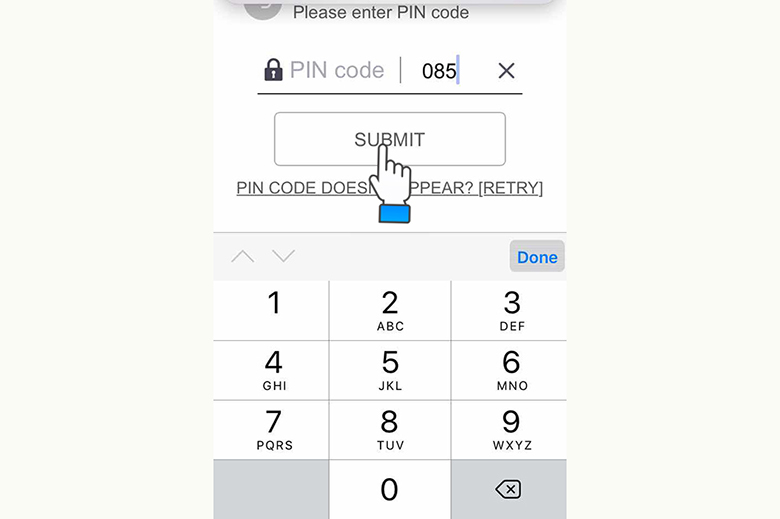
Bước 5: Sau khi chọn xong, trên tivi sẽ hiển thị một mật khẩu. Bạn chỉ cần nhập mật khẩu này lên điện thoại iphone của mình là sẽ kết nối với tivi thành công.
Bước 6: Trong trường hợp muốn chuyển hình lên tivi, trên màn hình tivi sẽ hiển thị một thông báo hỏi bạn có cho phép ứng dụng truy cập kho ảnh của bạn không. Bạn hãy nhấn chọn OK để đồng ý để có thể tiếp tục kết nối iphone với tivi LG

Bước 7: Lúc này, bạn đã có thể sử dụng chiếc điện thoại iphone của mình để điều khiển tivi như: nhập chữ số, thao tác điều khiển như tăng/giảm âm lượng, chọn kênh, dùng bàn phím cảm ứng và mở nhanh ứng dụng (ví dụ trên điện thoại bạn chọn ứng dụng Facebook thì trên tivi Facebook sẽ được mở).

Dùng cáp HDMI
Để thực hiện kết nối iPhone với tivi LG bằng cách sử dụng cáp HDMI, bạn cần chuẩn bị 1 dây cáp HDMI và đầu chuyển Digital AV (với iPhone 4, iPhone 4s) của Apple hoặc Apple Lightning Digital AV Adapter (đối với iPhone 5 trở lên).
Bước 1: Tiến hành cắm bộ chuyển đổi vào phần sạc của iPhone.
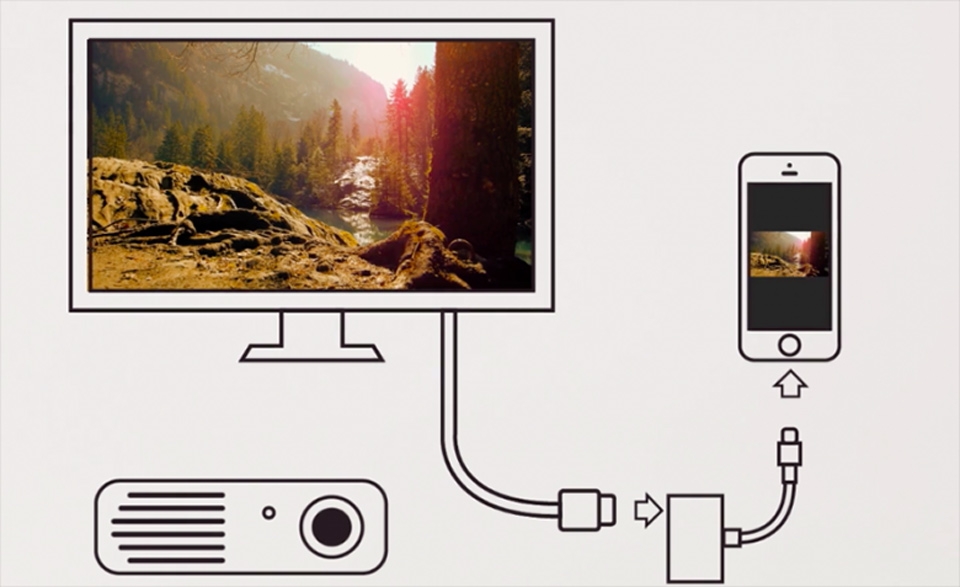
Bước 2: Sau đó, cắm cổng còn lại vào cổng HDMI của tivi LG.
Bước 3: Chọn nguồn bằng cách nhấn nút Source hoặc Input ở Remote, chọn HDMI trên màn hình tivi. Kết quả, điện thoại iPhone sẽ thực hiện thao tác để điều khiển tivi.
Sử dụng kết nối Analog
Tùy vào từng dòng iPhone, bạn cần lưu ý sử dụng cổng kết nối phù hợp. Ví dụ, đối với iPhone 3G, iPhone 4, iPhone 4s nên dùng cáp Apple Composite AV hoặc Apple Component AV. Còn đối với iPhone 5 trở lên sử dụng cáp Apple Lightning VGA.
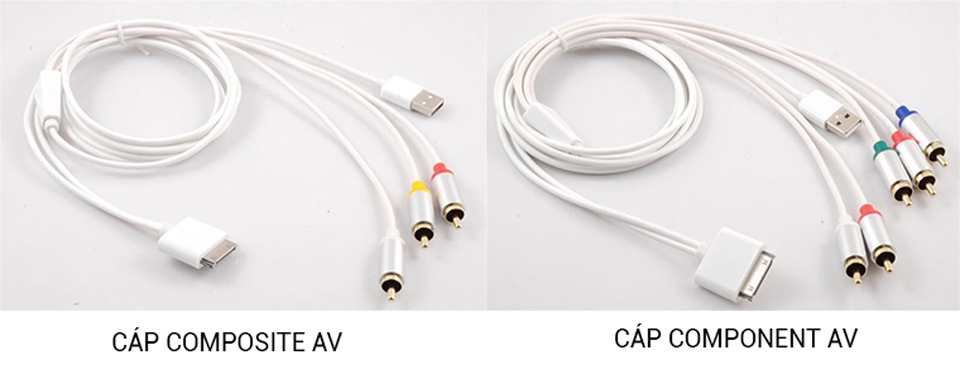
Bước 1: Bắt đầu cắm bộ cáp chuyển đối vào cổng sạc của iPhone
Bước 2: Cắm đầu cáp còn lại vào tivi LG.
- Đối với VGA: Phải cắm vừa khít vào cổng.
- Đối với cổng cáp Composite hoặc Component: Phải cắm đúng với màu sắc tương ứng với từng cổng.
Bước 3: Thực hiện tương tự bước 3 dùng cáp HDMI, chọn nguồn bằng cách nhấn nút Source hoặc Input ở Remote, chọn HDMI trên màn hình tivi. Kết quả, điện thoại iPhone sẽ thực hiện thao tác để điều khiển tivi.
Kết nối điện thoại Android với tivi LG (Samsung, Oppo…)
Kết nối qua LG TV Remote
LG TV Remote được biết đến là một ứng dụng dùng sử dụng để điều khiển những model Smart Tivi LG, sử dụng được cho cả hệ điều hành NetCast và WebOS.
Để kết nối tivi bằng ứng dụng LG tivi remote, các bạn thực hiện như sau:
Bước 1: Trên điện thoại, bạn tải ứng dụng LG tivi Remote về.
Bước 2: Khởi động ứng dụng và ấn chọn Device Scan để thực hiện web tivi khả dụng và chọn tivi muốn kết nối.
Bước 3: Lúc này, màn hình tivi sẽ xuất hiện mã PIN gồm 6 chữ số, nhập mã PIN của bạn vào điện thoại của mình Bấm OK để bắt đầu dùng ứng dụng.
Chia sẻ nhạc, video qua DLNA
DNLA hỗ trợ những thiết bị dễ dàng trao đổi dữ liệu với nhau. Nếu muốn sử dụng kết nối thì những thiết bị đó phải được kết nối với WiFi, 3G, 4G hoặc 5G.
Bước 1: Mở ứng dụng mà bạn muốn chia sẻ lên Tìm đến biểu tượng chia sẻ rồi ấn chọn DLNA.
Bước 2: Lựa chọn vào tivi mà bạn muốn thực hiện kết nối Bấm OK trên thông báo màn hình là được.
Kết nối bằng Miracast (Screen Mirroring)
Screen Mirroring là một cho phép người dùng chiếu nội dung từ điện thoại lên màn hình lớn tivi một cách đơn giản thông qua việc kết nối mạng Internet.
Để kiểm tra thiết bị của bạn có được tích hợp tính năng này hay không thì thực hiện như sau:
- Trên điện thoại: Tính năng này thường được đặt nằm ở phần cài đặt kết nối, thường được gọi là Screen Mirroring, Chiếu màn hình, Miracast hoặc Image Mirroring,…
- Trên TV: Trên remote, bạn ấn vào nút HOME ( đối với smart tivi LG WebOS) và bấm vào nút Setting, có biểu tượng mạng (đối với những Smart Tivi LG NetCast) hoặc click vào nút Home (đối với các smart tivi LG 2016). Nếu như bạn thấy xuất hiện mục Miracast hay Screen Share thì chắc chắn TV của bạn hỗ trợ tính năng Screen Mirroring.
Chiếu màn hình bằng WiDi (Wireless Display)
- Đối với những chiếc TV được tích hợp sẵn WIDI thì người dùng dễ dàng kết nối không dây trên các thiết bị Android được hỗ trợ sẵn WiDi.
- Bên cạnh đó, WiDi còn tương thích được với Miracast, vì vậy nếu như thiết bị của bạn có tích hợp Miracast thì bạn cũng kết nối được các tivi hỗ trợ được WiDi.
Kết nối qua Wi-Fi Direct
Khi sử dụng tính năng WiFi Direct thì chính tivi sẽ tự động phát ra WiFi để những chiến điện thoại dễ dàng kết nối được với tivi. Lưu ý rằng Wi-Fi Direct chỉ thực hiện được thiết lập giữa những thiết bị với nhau. Không giống với các WiFi bình thường thì khi kết nối với WiFi Direct bạn không thể nghe nhạc hay xem phim,…
Nhờ đó, bạn vẫn có thể sử dụng tính năng truyền màn hình của điện thoại tới TV mà không cần có Internet hoặc có thể dễ dàng điều khiển tivi bằng điện thoại mà không cần phải thông qua kết nối Wi-Fi Direct.
Sử dụng cổng hồng ngoại
Ngày nay, rất nhiều thiết bị hệ điều hành Android được tích hợp sẵn cổng hồn ngoại giúp cho bạn điều khiển tivi một cách tiện lợi thông qua những thao tác cơ bản giống như chuyển kênh, nhập số hoặc tăng giảm âm lượng.


Bài viết liên quan
Đọc nhiều nhất
Cách kết nối Bluetooth trên tivi LG với loa kéo,...
28/10/2024
800 views
6 Cách kết nối laptop với tivi LG qua HDMI,...
29/10/2024
768 views
Kết nối Wifi cho tivi LG, cài đặt mạng LAN...
28/10/2024
756 views
Điều khiển tivi LG bằng điện thoại với app [Iphone,...
26/10/2024
590 views
Kết nối, xuất âm thanh từ tivi LG ra Amply,...
29/10/2024
496 views
Cách kết nối USB trên tivi LG để mở ảnh,...
29/10/2024
468 views
Cách kết nối chuột, bàn phím với tivi LG: có...
20/11/2024
365 views
Kết nối điện thoại iPhone, Samsung với tivi LG để...
07/11/2024
322 views