

No products in the cart.







Lỗi trên tivi LG
Tại sao tivi LG không vào được Youtube | Cách khắc phục
Cùng chúng tôi tìm hiểu vì sao tivi LG không xem được Youtube và một số biện pháp khắc phục ngay tại nhà nhé.
Mục lục
Ứng dụng Youtube bị lỗi
Nguyên nhân
Sự cố tivi LG không thể tải trang YouTube đôi khi cũng xuất phát từ lỗi của ứng dụng (ví dụ như ứng dụng đang được nhà phát hành cập nhật nên bị gián đoạn).
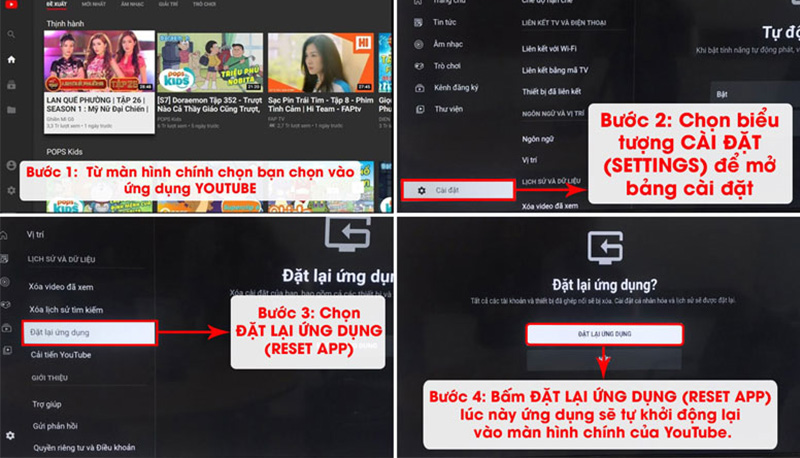
Cách sửa: Reset lại ứng dụng YouTube trên tivi LG
Các bước thực hiện như sau:
- Bước 1: Khởi động tivi, sau đó mở YouTube để vào giao diện chính của ứng dụng.
- Bước 2: Chọn vào biểu tượng hình bánh răng để vào phần cài đặt ứng dụng.
- Bước 3: Chọn vào mục Đặt lại ứng dụng.
- Bước 4: Màn hình sẽ hiển thị một bảng hỏi, bạn tiếp tục chọn vào ô Đặt lại ứng dụng là hoàn thành.
Kết nối mạng chưa ổn định
Nguyên nhân
YouTube là nền tảng giải trí trực tuyến, do đó, để truy cập vào YouTube thì tivi LG của bạn phải được kết nối mạng Internet. Nếu đường truyền mạng yếu, bị gián đoạn khiến tivi mất kết nối thì sẽ không thể tải được trang web của YouTube
Cách sửa
Bạn hãy kiểm tra xem tivi còn kết nối với mạng internet tại nhà hay không. Nếu kết nối bị mất, bạn có thể kết nối lại Wi-Fi trên tivi LG bằng các bước sau:
Bước 1: Vào phần Cài đặt (Settings).
Bước 2: Chọn vào Cài đặt nâng cao (tùy dòng máy có thể sẽ là biểu tượng 3 chấm dọc hoặc Tất cả cài đặt).
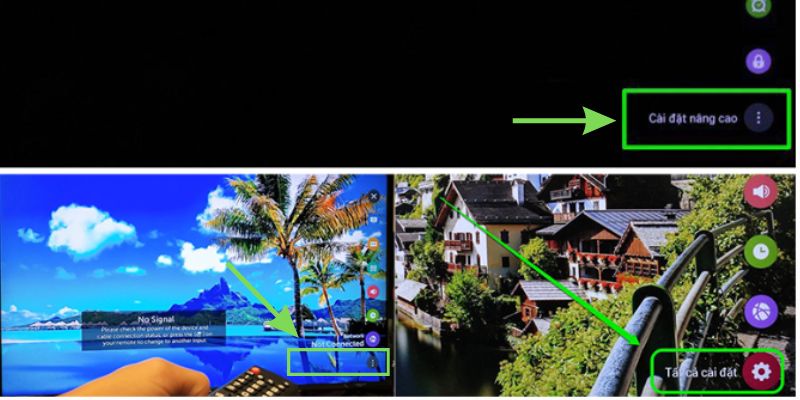
Bước 3: Chọn Network (Mạng) > Chọn Kết nối mạng (Wi-Fi Connection) > Chọn Bắt đầu kết nối.
Bước 4: Chọn vào tên Wi-Fi bạn muốn kết nối, nhập mật khẩu (nếu cần) và bấm Connect/Enter/Kết nối.
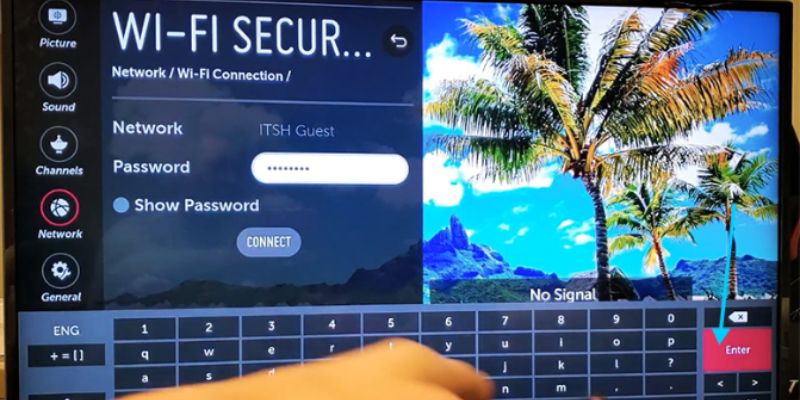
Trong trường hợp Wi-Fi nhà bạn gặp vấn đề khiến cho tất cả thiết bị điện tử đều mất kết nối, bạn có thể tắt và khởi động lại router Wi-Fi để đường truyền được khôi phục lại như ban đầu.
Youtube không tương thích với tivi LG
Nguyên nhân
Nếu tivi LG có cài đặt các ứng dụng không tương thích, điều này làm cho phần mềm của máy bị lỗi và gây ra xung đột, kéo theo sự ảnh hưởng đến Youtube trên tivi LG bị lỗi.
Cách sửa: Xóa và cài đặt lại ứng dụng YouTube trên tivi LG
Nếu đã thử các cách phía trên mà lỗi tivi LG không vào được YouTube vẫn không được khắc phục thì bạn có thể thử xóa và tải lại ứng dụng này trên tivi. Cách thực hiện cụ thể như sau:
Bước 1: Nhấn vào nút có ký hiệu ngôi nhà trên remote, sau đó điều hướng để chọn vào mục LG Content Store.
Bước 2: Bạn chọn vào Ứng dụng > Chọn Ứng dụng của tôi.

Bước 3: Chọn Xóa > Điều hướng đến ứng dụng YouTube rồi nhấn chọn.
Bước 4: Một bảng hỏi sẽ xuất hiện để xác nhận rằng bạn muốn xóa YouTube, bạn nhấn vào Có.
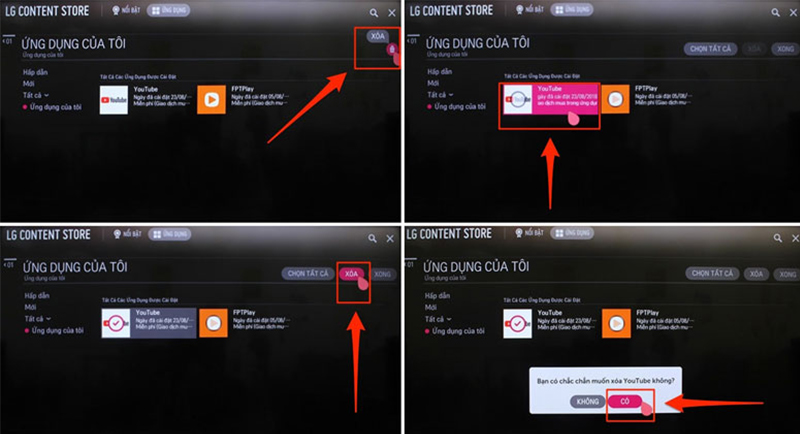
Bước 5: Sau khi xóa, bạn tiến hành cài đặt lại ứng dụng về tivi bằng cách chọn vào biểu tượng hình kính lúp trên màn hình, sau đó nhập tìm YouTube.
Bước 6: Sau khi đã tìm thấy ứng dụng YouTube, bạn nhấn chọn vào ứng dụng > Chọn Cài đặt.

Bước 7: Sau khi tivi tiến hành cài đặt xong, bạn sẽ thấy ô Cài đặt lúc nãy chuyển thành Bắt đầu. Lúc này, bạn chọn vào ô Bắt đầu để truy cập vào YouTube và kiểm tra xem lỗi đã được khắc phục chưa.

Lỗi phần mềm tivi LG
Nguyên nhân
Trong một số trường hợp, chiếc tivi LG của bạn đang chạy trên phiên bản phần mềm cũ thì có thể không chạy được một số ứng dụng, trong đó có YouTube.
Cách sửa
Nếu tivi LG của bạn không được cập nhật phần mềm mới nhất, ứng dụng Youtube trên tivi LG của bạn có thể không hoạt động đúng cách hoặc không thể sử dụng được các tính năng mới nhất của Youtube. Hãy kiểm tra và cập nhật phần mềm cho tivi LG của bạn để giải quyết vấn đề này.


Bài viết liên quan
Đọc nhiều nhất
Cách sửa lỗi tivi LG chớp/nháy đèn đỏ 2, 3,...
16/10/2024
2716 views
Sửa lỗi màn hình tivi LG bị ám xanh, mờ/nhòe,...
06/11/2024
1211 views
Sửa lỗi tivi LG đang xem tự nhiên bị bật/tắt...
04/11/2024
1128 views
Tại sao remote tivi LG không nhận điều khiển, không...
31/10/2024
823 views
Cách sữa lỗi tivi LG hiện thị, báo chữ “Chưa...
01/11/2024
691 views
Sửa lỗi remote tivi LG không hiện trỏ chuột trên...
04/11/2024
580 views
Sửa lỗi tivi LG bị sọc kẻ dọc/ngang màn hình
04/11/2024
527 views
Cách chỉnh sửa tivi LG bị mất màu, xuống màu
05/11/2024
522 views