

No products in the cart.






Sửa lỗi tivi Sony
Nguyên nhân tivi Sony không vào được ứng dụng Google Play
Nếu bạn đang gặp phải tình trạng tivi Sony không truy cập vào ứng dụng. Bài viết dưới đây chúng tôi sẽ tìm hiểu nguyên nhân và có biện pháp khắc phục vấn đề này một cách nhanh chóng và hiệu quả.
Mục lục
Tại sao tivi Sony không vào được ứng dụng
- Đường truyền Internet bị lỗi, bị yếu, bị chập chờn hoặc mất hẳn.
- Lỗi xuất phát từ kho ứng dụng của tivi.
- Do hệ thống của tivi có vấn đề.
- Do cài đặt thời gian của tivi khác với thời gian thực.
- Chưa làm mới nội dung Internet.
- Do lỗi DNS của Google.
Khắc phục tivi Sony không truy cập được ứng dụng
Khởi động lại Tivi
Để giải quyết vấn đề không thể truy cập ứng dụng trên tivi Sony một cách đơn giản nhất, bạn có thể thực hiện bước khởi động lại tivi. Điều này giúp làm sạch các ứng dụng chạy ngầm và cải thiện khả năng hoạt động của tivi.
Hãy tắt tivi và sau đó bật lại. Nếu tình trạng vẫn không cải thiện, bạn có thể thử rút phích cắm điện ra khoảng 1-3 phút, sau đó cắm lại và bật tivi lên. Đây là một phương pháp đơn giản nhưng thường mang lại hiệu quả để khắc phục sự cố và đảm bảo tivi hoạt động trơn tru.
Khôi phục cài đặt gốc tivi Sony
Trong trường hợp tivi của bạn đã được sử dụng trong một khoảng thời gian dài hoặc chịu đựng cường độ sử dụng cao, việc thực hiện khôi phục cài đặt gốc có thể giúp khắc phục nhiều vấn đề, bao gồm cả tình trạng tivi không thể truy cập vào ứng dụng. Điều này là do quá trình khôi phục có thể loại bỏ những lỗi tích tụ và giúp tivi hoạt động một cách ổn định hơn.
Đổi DNS của Google cho tivi Sony
Cài đặt lại DNS trên tivi Sony là một quy trình đơn giản, chỉ qua vài bước cơ bản nhưng lại mang lại hiệu quả đáng kể. Thực hiện việc này giúp khắc phục vấn đề khi tivi Sony gặp sự cố không thể kết nối mạng, dẫn đến khả năng không thể truy cập vào các ứng dụng trên tivi.
Bước 1: Kết nối Tivi Sony với Internet
Trước hết, bạn nhấn vào nút HOME trên điều khiển từ xa của tivi.

Lựa chọn Cài đặt > Chọn Thiết lập. Trong menu thiết lập, bạn tiếp tục chọn Mạng
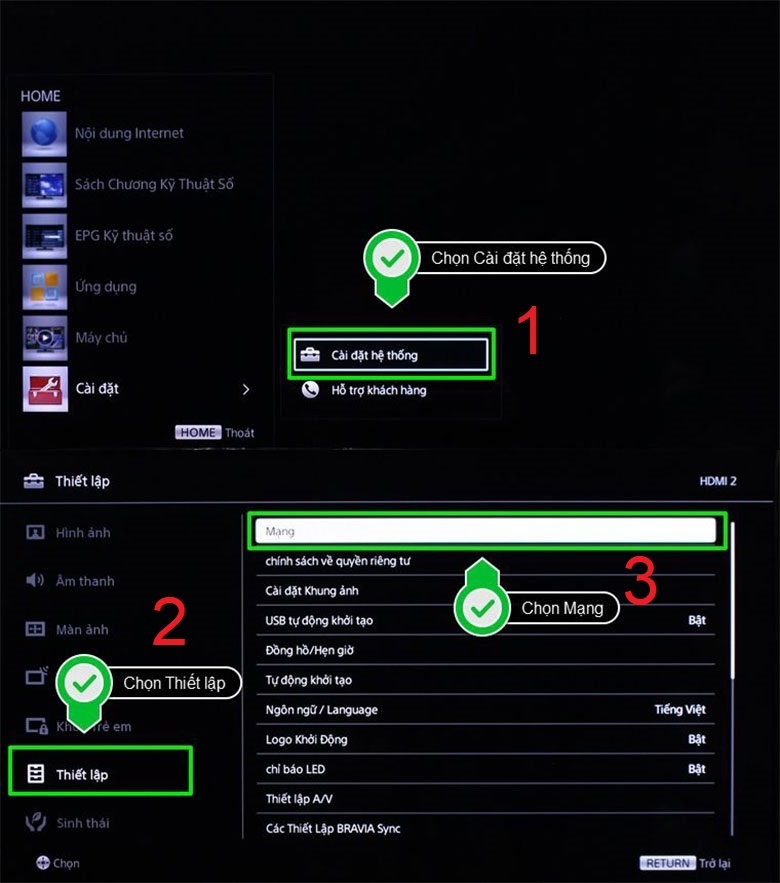
Lựa chọn Thiết lập mạng, sau đó bạn nhấn Thiết lập kết nối mạng.

Bây giờ, tivi sẽ hiển thị thông báo để bạn lựa chọn giữa việc thiết lập mạng dễ dàng hoặc chọn chế độ Chuyên gia. Để có thể tùy chỉnh IP và DNS cho tivi, bạn cần lựa chọn chế độ Chuyên gia.
Tiếp theo, chọn Thiết lập Wi-Fi để chọn loại mạng (có dây hoặc không dây) để kết nối, sau đó nhấn Quét để tivi kiểm tra các mạng Wi-Fi xung quanh.
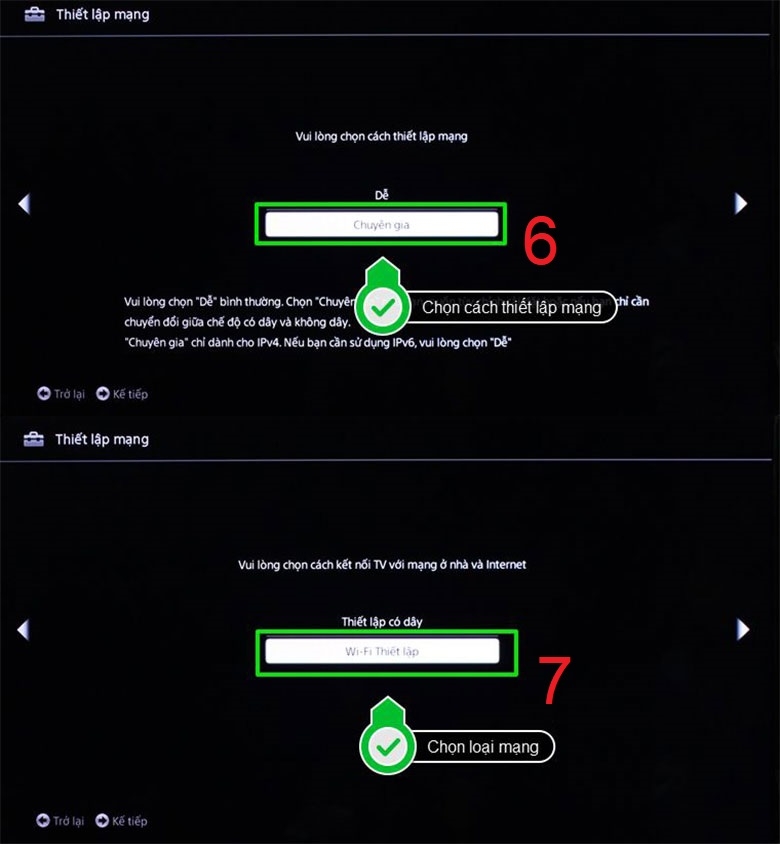
Chờ đợi cho tivi kết nối với mạng trong nhà của bạn. Khi đã kết nối thành công, các thao tác liên quan đến kết nối Internet cho tivi Sony của bạn sẽ hoàn tất. Các bước tiếp theo sẽ hướng dẫn bạn cách thiết lập lại DNS của Google cho tivi Sony của mình.
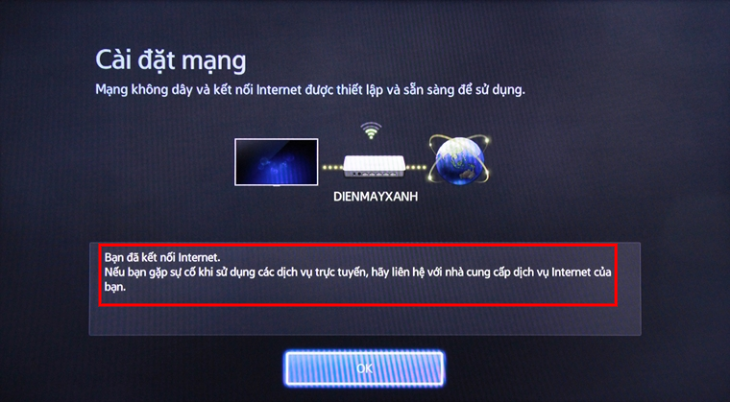
Bước 2: Bạn lựa chọn Menu và lựa chọn Mạng.
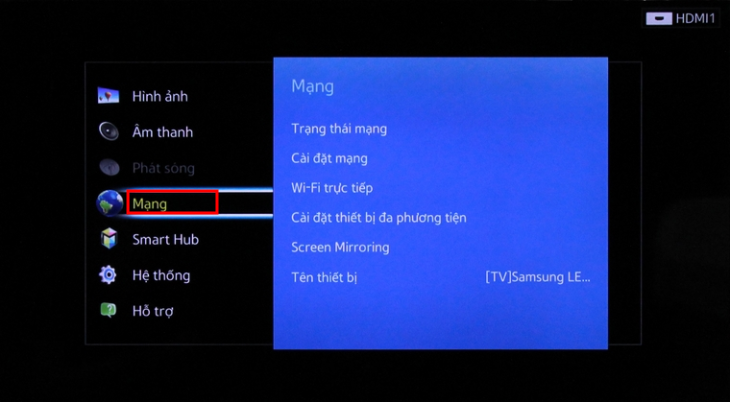
Bước 3: Bạn lựa chọn Trạng thái mạng.
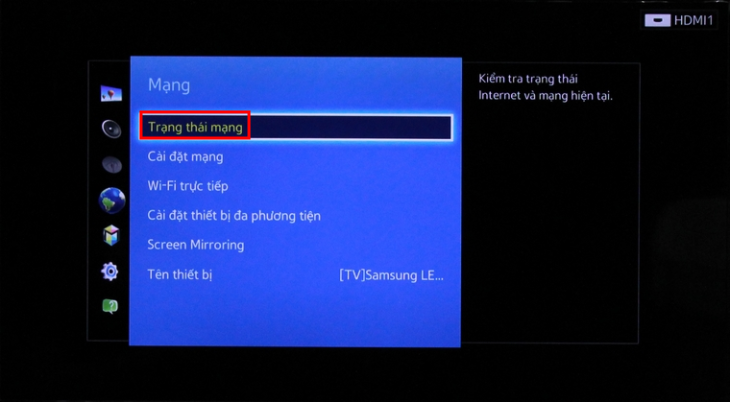
Bước 4: Khi trên màn hình xuất hiện Bảng Trạng thái mạng, hãy chọn tiếp vào mục Cài đặt IP.
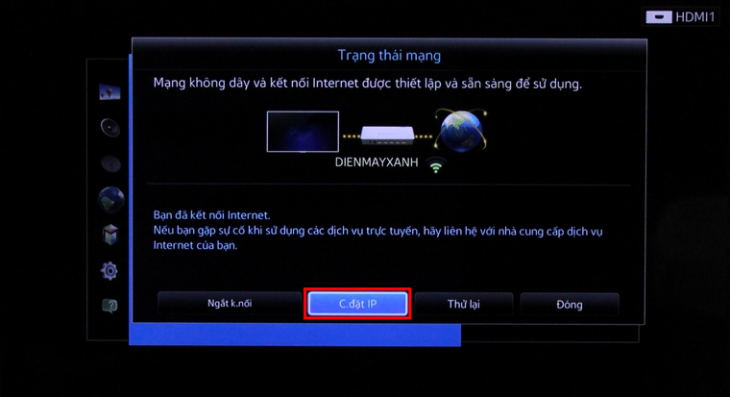
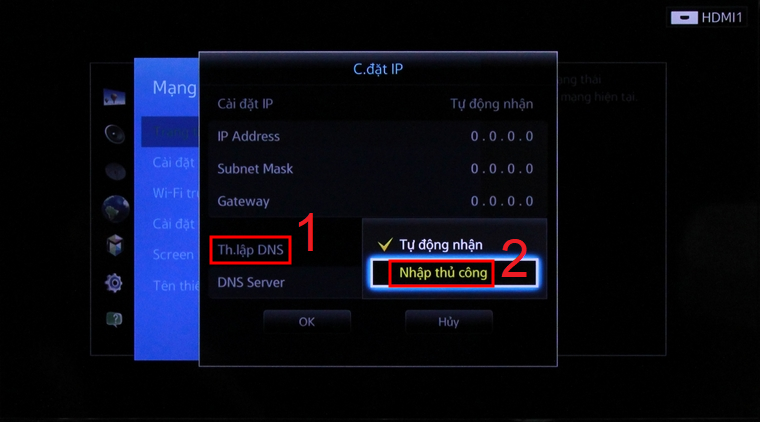
Bước 5: Lựa chọn Thiết lập DNS và nhấn vào Nhập thủ công.
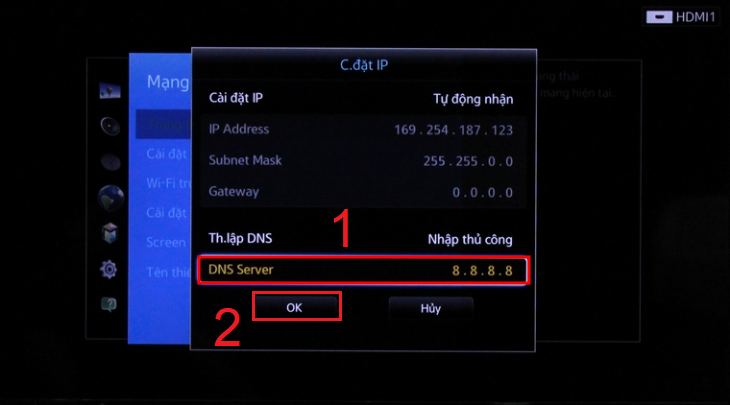
Bước 6: Nhập giá trị DNS của Google (8.8.8.8) và nhấn OK.
Kiểm tra mạng LAN hoặc dây nguồn AC.
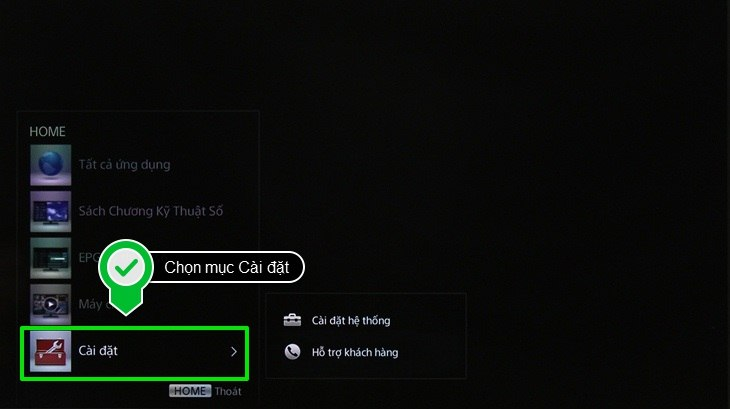
Bước 1: Chọn nút Home và lựa chọn Cài đặt.
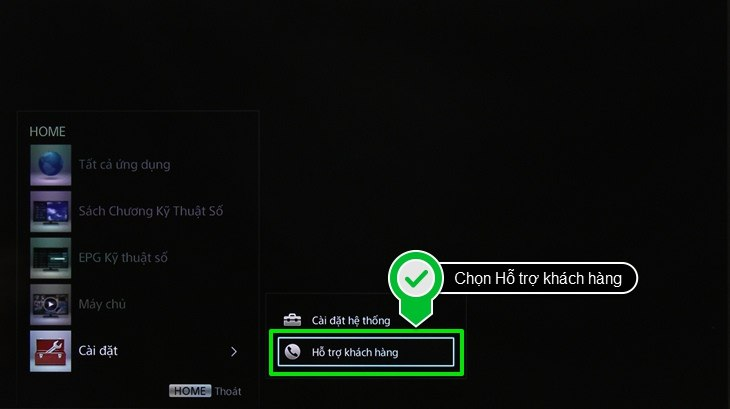
Bước 2: Tiếp theo bạn chọn Hỗ trợ khách hàng.
Bước 3: Bạn bấm vào Cấu hình xuất xưởng.
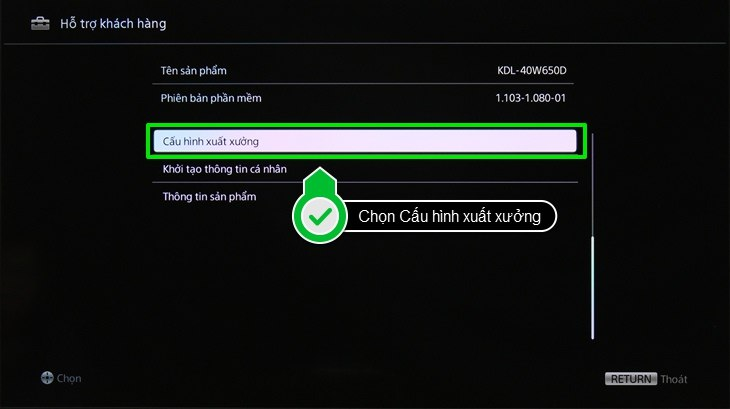
Bước 4: Bạn lựa chọn Đồng ý để xác nhận việc trả máy về Cấu hình xuất xưởng.
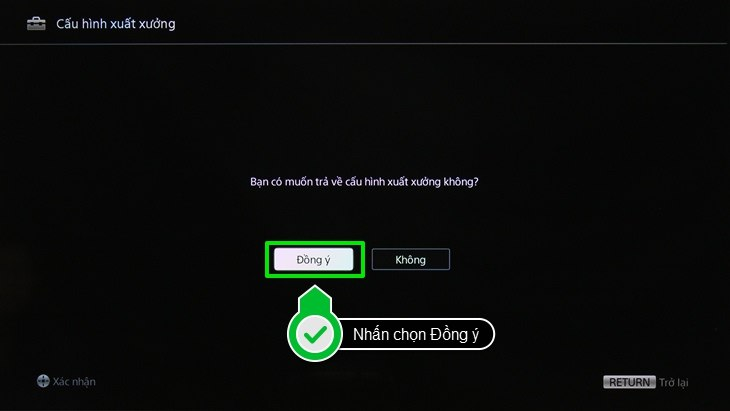
Bước 5: Chọn “Đồng ý” tiếp tục xác nhận quá trình thiết lập lại toàn bộ cấu hình.


Bài viết liên quan
Đọc nhiều nhất
Nguyên nhân tivi Sony không vào được ứng dụng Google...
21/11/2024
500 views
Sửa lỗi Youtube trên tivi Sony bị treo, không vào...
21/11/2024
453 views
Tivi Sony chớp đèn đỏ, nháy 2, 3, 4, 5,...
21/11/2024
376 views
Sửa lỗi remote tivi Sony không nhận giọng nói tìm...
21/11/2024
375 views
Tại sao tivi Sony không kết nối được Bluetooth |...
21/11/2024
329 views