

No products in the cart.









Dùng ứng dụng tivi LG
Cách tải, cài đặt Youtube trên tivi LG để đăng nhập sử dụng
Bài viết dưới đây chúng tôi sẽ hướng dẫn cách tải và cài đặt ứng dụng YouTube về tivi LG đúng cách, chi tiết và nhanh nhất, giúp bạn và gia đình có thể xem YouTube trên tivi thuận tiện hơn nhé!
Mục lục
Cách cài đặt Youtube trên tivi LG
Bước 1: Nhấn nút Home trên remote của smart tivi LG.
Bước 2: Tại giao diện Home, bạn tìm kho ứng dụng LG Content Store.
Bước 3: Mở LG Content Store, chọn ứng dụng YouTube, nhấn Cài đặt.
Bước 4: Lúc này, LG sẽ yêu cầu bạn đăng nhập vào tài khoản LG để tải ứng dụng YouTube cho LG Smart tivi. Hãy đăng nhập tài khoản đã có hoặc thiết lập tài khoản mới trên website LG.
Bước 5: Chọn bấm Chấp nhận điều khoản, nhấn Cài đặt ứng dụng.
Bước 6: Đợi vài phút để cài đặt hoàn thành, bấm Bắt đầu để chạy ngay YouTube.
Cách đăng nhập Youtube trên tivi LG
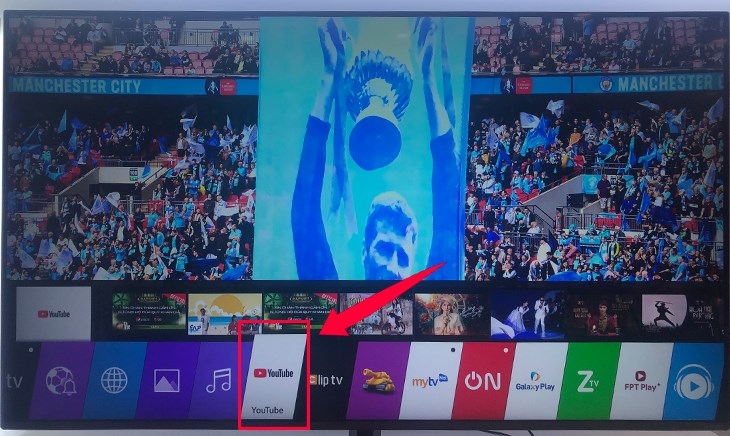
Bước 1: Bạn nhấn vào nút “hình ngôi nhà” trên remote để về giao diện chính tivi LG.

Bước 2: Bạn chọn tiếp biểu tượng “Youtube” trên thanh menu trên màn hình.
Bước 3: Chọn mục “Đăng nhập“/”Login“.

Bước 4: Sau khi bấm vào mục “Đăng nhập“, ứng dụng sẽ hiển thị 2 hình thức đăng nhập: “Đăng nhập trên TV” và “Đăng nhập bằng điện thoại” để bạn lựa chọn.

Đăng nhập trên TV
Bước 1: Nhập địa chỉ email hoặc số điện thoại đã đăng ký tài khoản vào ô “Email hoặc số điện thoại” (1) và bấm “Tiếp theo” (2).
Bước 2: Nhập mật khẩu vào ô “Nhập mật khẩu” (1) và bấm “Tiếp theo” (2).
Giao diện ứng dụng sẽ có thông báo đăng nhập thành công.
Đăng nhập bằng điện thoại
Tivi sẽ bắt đầu tự động dò tìm thiết bị di động sử dụng cùng mạng WiFi với tivi bạn đang sử dụng như hình bên dưới.
Bước 1: Tìm kiếm và vào ứng dụng Youtube đã đăng nhập tài khoản thành công trên thiết bị điện thoại.

Bước 2: Chọn mục “Tài khoản” nằm ở góc trên bên phải màn hình điện thoại, lúc này khi tivi đã dò ra điện thoại của bạn, màn hình điện thoại sẽ xuất hiện thông báo “Nhấn để đăng nhập TV” như hình bên dưới.

Bước 3: Chọn mục “Tiếp tục với tên tài khoản của bạn” có nghĩa là bạn sẽ xác nhận tiếp tục đăng nhập TV với tài khoản đang sử dụng đó.
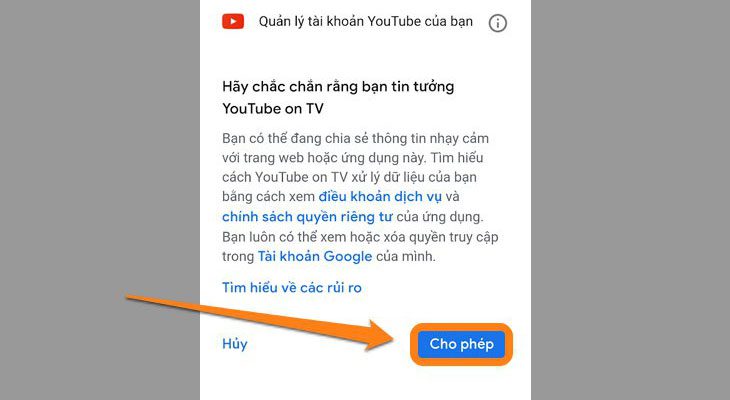
Bước 4: Chọn mục “Cho phép” và tivi sẽ bắt đầu đăng nhập

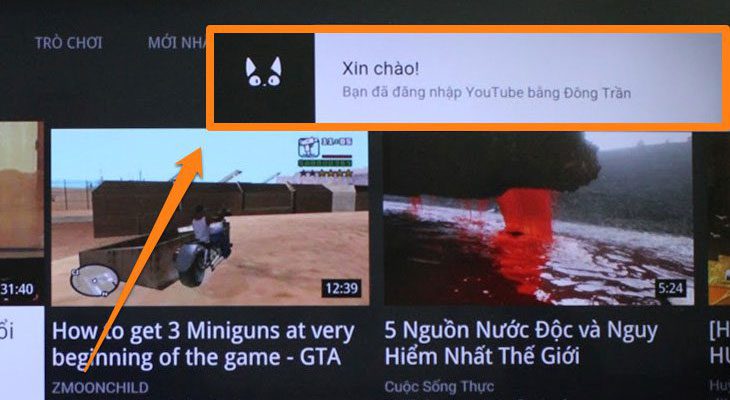
Khi đăng nhập thành công trên màn hình chính của tivi sẽ hiển thị thông báo như hình bên dưới.

Trường hợp, tivi của bạn không tìm ra tên thiết bị dùng chung mạng wifi với tivi, bạn có thể thực hiện theo cách khác.
Bước 1: Ở màn hình chính khi tivi đang dò thiết bị di động phù hợp, bạn chọn mục “Thử cách khác“.
Ứng dụng sẽ hiển thị 3 bước đăng nhập bằng mã đăng nhập như hình bên dưới.
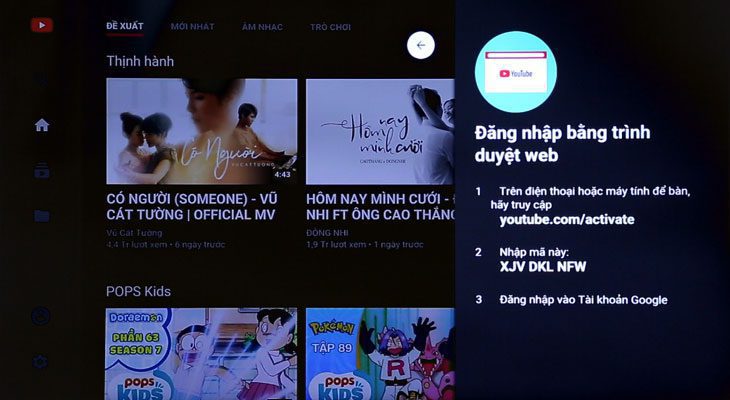
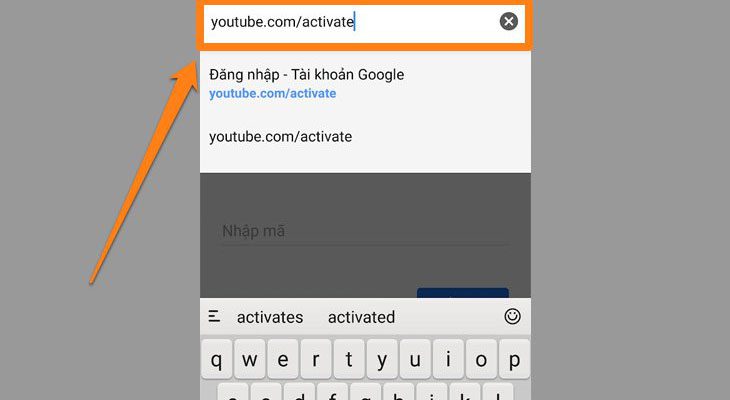
Bước 2: Bạn gõ vào trình duyệt web trên điện thoại, máy tính để bàn đường link “Youtube.com/activate”.
Bước 3: Nhập mã đăng nhập (1) và chọn “Tiếp theo“/”Next” (2).

Bước 4: Chọn tài khoản bạn muốn đăng nhập.
Bước 5: Chọn mục “Cho phép” và tivi sẽ bắt đầu đăng nhập.
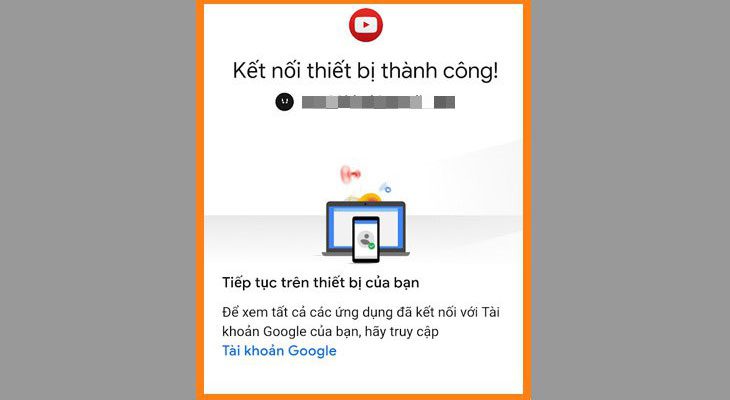
Khi thiết bị đăng nhập thành công trên màn hình điện thoại hoặc máy tính để bàn sẽ hiển thị giao diện sau.
Trên màn hình chính của tivi sẽ hiển thị thông báo như hình bên dưới.
Đăng nhập trên điện thoại
Cách mở Youtube trên tivi LG
Bật Youtube
Nhấn chọn nút Home – nút có hình ngôi nhà trên remote để vào giao diện chính. Sau đó, nhấn chọn biểu tượng ứng dụng Youtube trên giao diện để vào ứng dụng.
Xóa lịch sử tìm kiếm
Bước 1: Trên điều khiển tivi nhấn nút Home để trở về giao diện chính
Bước 2: Truy cập vào ứng dụng Youtube => Nhấn chọn Cài đặt
Bước 2: Tại cài đặt nhấn chọn mục xoá lịch sử xem => Nhấn OK
Bước 4: Chọn vào ô Xóa lịch sử tìm kiếm để xóa toàn bộ các video mà bạn đã xem trước đó
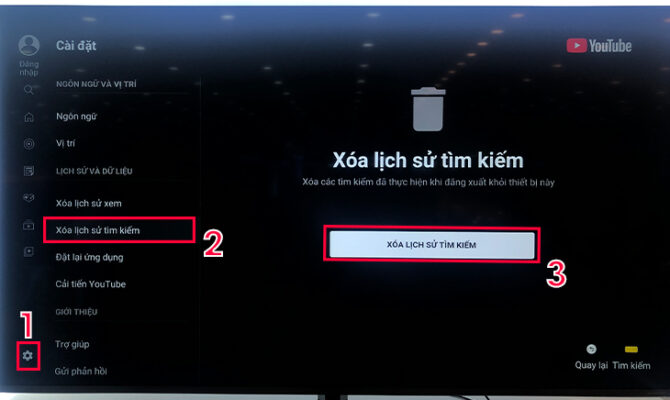 Nhấn chọn Cài đặt
Bước 2: Tại cài đặt nhấn chọn mục xoá lịch sử xem => Nhấn OK
Bước 4: Chọn vào ô Xóa lịch sử tìm kiếm để xóa toàn bộ các video mà bạn đã xem trước đó” width=”670″ height=”400″ />
Đặt lại ứng dụng
Bước 1: Trên điều khiển tivi nhấn nút Home để trở về giao diện chính
Bước 2: Truy cập vào ứng dụng Youtube => Nhấn chọn Cài đặt
Bước 2: Tại cài đặt nhấn chọn mục đặt lại ứng dụng => Nhấn OK
Bước 4: Chọn vào ô đặt lại ứng dụng để xóa toàn bộ các video mà bạn đã xem trước đó

Đăng xuất và xoá Youtube
Cách đăng xuất:
Bước 1: Vào Cài đặt.

Bước 2: Chọn Đăng xuất.
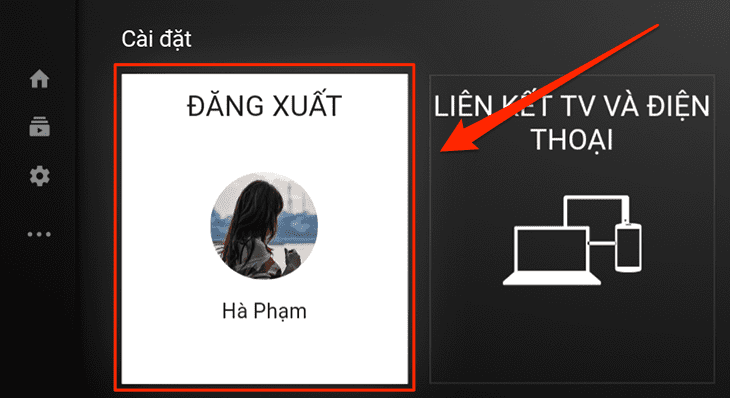
Bước 3: Nhấn chọn OK.

Cách xoá ứng dụng Youtube
Bước 1: Nhấn vào nút recent trên điều khiển tivi LG
Bước 2: Chọn ứng dụng muốn xoá trên màn hình: Ứng dụng youtube
Bước 3: Nhấn và giữ nút chọn trên điều khiển để về chế độ sửa của ứng dụng

Bước 4: Nhấn mũi tên hướng xuống trên điều khiển tivi
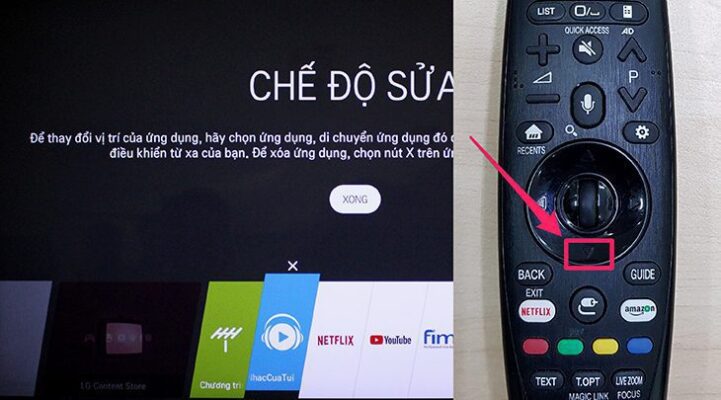
Bước 5: Nhấn mũi tên hướng lên để về chế độ xoá
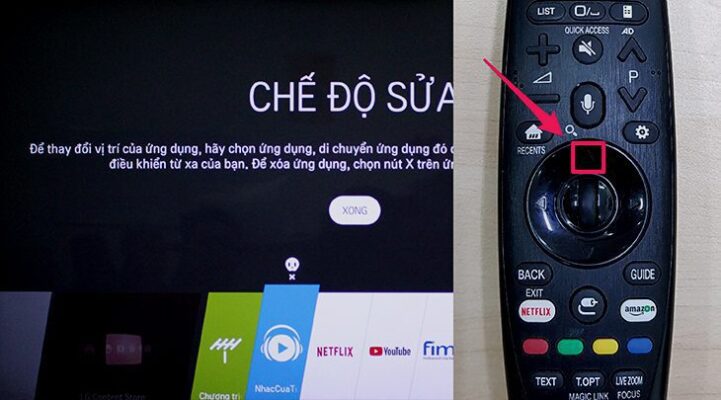
Bước 6: Nhấn nút chọn trên remote lần nữa. Màn hình tivi LG sẽ hiện ra cửa sổ xác nhận việc xóa ứng dụng, bạn chọn “Có“/“Yes”.


Bài viết liên quan
Đọc nhiều nhất
Tải/cài đặt Facebook trên tivi LG: Messenger, Facebook Watch
06/11/2024
1301 views
Cách tải, cài đặt Youtube trên tivi LG để đăng...
30/10/2024
844 views
Cách tải/xoá ứng dụng trên tivi LG hệ điều hành...
16/10/2024
678 views
Cách tải, cài đặt VTV go trên tivi LG để...
29/10/2024
606 views
Cách tải, đăng nhập, đăng xuất tài khoản Netflix trên...
06/11/2024
590 views
Cách tải, cài đặt, kết nối FPT Play trên tivi...
06/11/2024
437 views
Cách tải và cài đặt Youtube Kids trên tivi LG
29/10/2024
372 views
Cách cài đặt, đăng nhập, sử dụng Google Assistant trên...
06/11/2024
346 views