

No products in the cart.









Dùng ứng dụng tivi LG
Cách tải/xoá ứng dụng trên tivi LG hệ điều hành WebOS
Bài viết dưới đây chúng tôi sẽ hướng dẫn bạn cách tải ứng dụng trên tivi LG hệ điều hành WebOs với các bước đơn giản/
Mục lục
Cách tải ứng dụng trên tivi LG
WebOS 22
Bước 1: Nhấn nút Home trên điều khiển từ xa của TV để vào menu Home. Chọn Ứng dụng từ các tùy chọn menu Home ở dưới cùng.
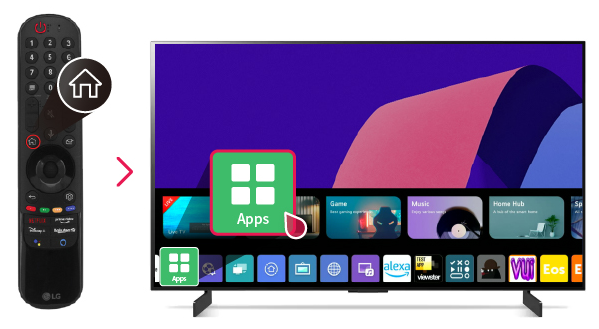
Bước 2: Từ Trang chủ ứng dụng, nhấn vào biểu tượng tìm kiếm ở góc trên bên phải.

Bước 3: Nhập tên ứng dụng mong muốn vào thanh tìm kiếm và nhấn Tìm kiếm.
Bước 4: Chọn ứng dụng bạn muốn cài đặt từ kết quả tìm kiếm và chọn Cài đặt trên màn hình chi tiết.
Bước 5: Khi quá trình cài đặt ứng dụng hoàn tất, bạn có thể khởi động ứng dụng bằng cách chọn cài đặt

WebOS 5.0
Bước 1: Nhấn vào nút HOME (biểu tượng ngôi nhà) trên Remote (điều khiển) của tivi.
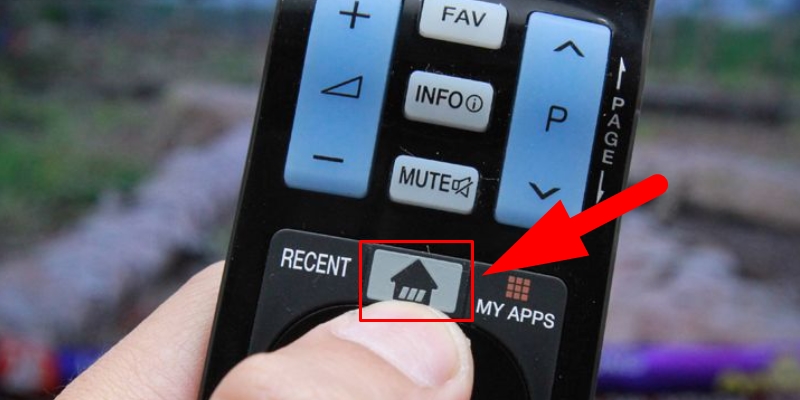
Bước 2: Trong Home, chọn LG Content Store > Chọn Ứng dụng và trò chơi > Chọn ứng dụng muốn tải > Nhấn Cài đặt.

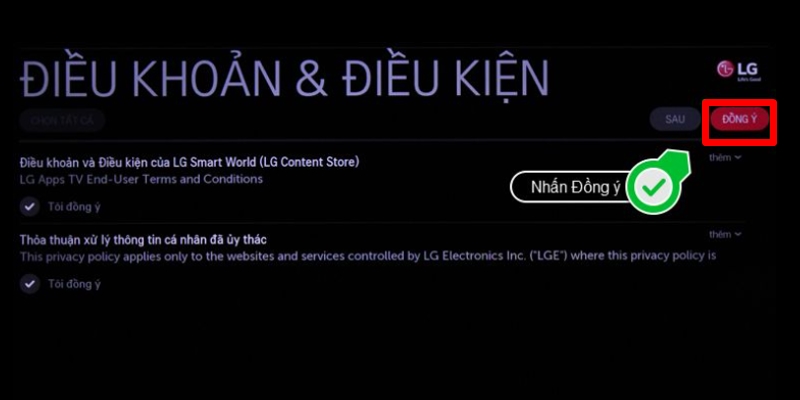
Bước 3: Đăng nhập tài khoản LG > Nhấn Đồng ý các Điều khoản và Điều kiện > Nhấn Cài đặt.
Bước 4: Nhấn nút MY APPS trên điều khiển để kiểm tra ứng dụng được tải về.
Cách xoá, gỡ ứng dụng trên tivi LG
Bước 1: Nhấn nút [HOME] (có hình ngôi nhà) trên điều khiển từ xa của TV để vào menu Home của LG webOS Smart TV.
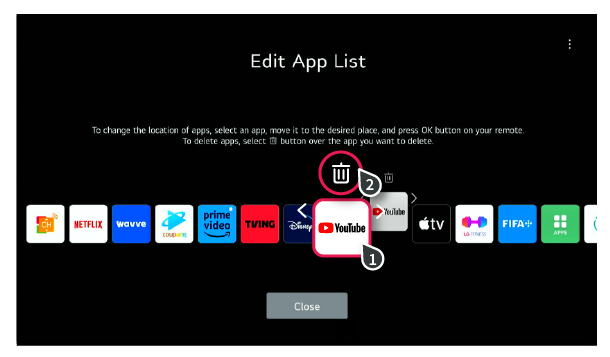
Bước 2: Chọn [Chỉnh sửa danh sách ứng dụng] ở cuối bên phải. Ngoài ra, bạn có thể chọn ứng dụng cần xóa và nhấn và giữ nó trong 3 giây để vào [Chỉnh sửa danh sách ứng dụng].

Bước 3: Chọn một ứng dụng sẽ hiển thị (thùng rác) phía trên biểu tượng ứng dụng. Chọn nút  (thùng rác) sẽ hiển thị một cửa sổ bật lên hỏi [Bạn có chắc chắn muốn xóa nó không?]. Chọn [Có].


Bài viết liên quan
Đọc nhiều nhất
Tải/cài đặt Facebook trên tivi LG: Messenger, Facebook Watch
06/11/2024
1295 views
Cách tải, cài đặt Youtube trên tivi LG để đăng...
30/10/2024
841 views
Cách tải/xoá ứng dụng trên tivi LG hệ điều hành...
16/10/2024
677 views
Cách tải, cài đặt VTV go trên tivi LG để...
29/10/2024
606 views
Cách tải, đăng nhập, đăng xuất tài khoản Netflix trên...
06/11/2024
589 views
Cách tải, cài đặt, kết nối FPT Play trên tivi...
06/11/2024
436 views
Cách tải và cài đặt Youtube Kids trên tivi LG
29/10/2024
371 views
Cách cài đặt, đăng nhập, sử dụng Google Assistant trên...
06/11/2024
346 views