

No products in the cart.











Dùng ứng dụng tivi LG
Cách tải, đăng nhập, đăng xuất tài khoản Netflix trên tivi LG
Cách đăng xuất Netflix trên TV LG sẽ giúp bạn dễ dàng đăng nhập tài khoản khác, tăng trải nghiệm và tính năng, tránh việc giới hạn số thiết bị đăng nhập.
Mục lục
Cách tải Netflix trên tivi LG
Bước 1: Bật và kết nối Wifi cho tivi LG.
Bước 2: Nhấn nút Home di chuyển chuột đến màn hình chính của tivi LG.
Bước 3: Tìm “LG Content Store” và chọn.
Bước 4: Tìm kiếm Netflix và cài đặt ứng dụng.
Bước 5: Khởi chạy ứng dụng sau khi hoàn tất tải xuống.
Đăng nhập Netflix
Mở Netflix từ ứng dụng có sẵn
Bước 1: Nhấp chọn ứng dụng Netflix trên màn hình chính.
Bước 2: Chọn Sign In (Đăng nhập). Nếu bạn không nhìn thấy nút Sign In (Đăng nhập), Hãy chọn Yes (Có) tại phần “Are you a member of Netflix?” để hiển thị nút đăng nhập. Nếu bạn chưa đăng ký tài khoản, hãy đi đến phần đăng ký để tạo tài khoản và đăng nhập lại.
Bước 3: Nhập Email address (Địa chỉ email) và Password (Mật khẩu) Netflix của bạn > chọn Sign In (Đăng nhập).
Mở Netflix từ tùy chọn Internet TV
Bước 1: Bấm chọn mục Internet TV trên màn hình chính.
Bước 2: Chọn Netflix.
Bước 3: Chọn Sign In (Đăng nhập). Nếu bạn không nhìn thấy nút Sign In (Đăng nhập), Hãy chọn Yes (Có) tại phần “Are you a member of Netflix?” để hiển thị nút đăng nhập. Nếu bạn chưa đăng ký tài khoản, hãy đi đến phần đăng ký để tạo tài khoản và đăng nhập lại.
Bước 4: Nhập Email address (Địa chỉ email) và Password (Mật khẩu) Netflix của bạn > chọn Sign In (Đăng nhập).
Mở Netflix từ tùy chọn Netcast
Bước 1: Chọn vào mục Netcast, sau đó chọn Netflix.
Bước 2: Nhấn chọn Sign In (Đăng nhập) nếu bạn đã có tài khoản sử dụng. Nếu bạn chưa phải là thành viên, hãy đăng ký tài khoản và đăng nhập lại.
Bước 3: Nhập Email address (Địa chỉ email) và Password (Mật khẩu) Netflix của bạn > chọn Sign In (Đăng nhập).
Cách đăng xuất tài khoản Netflix trên TV LG
Mở ứng dụng Netflix trên TV
Nếu bạn muốn ngừng sử dụng tài khoản Netflix trên TV. Vậy trước tiên hãy bật TV và tìm biểu tượng ứng dụng Netflix.
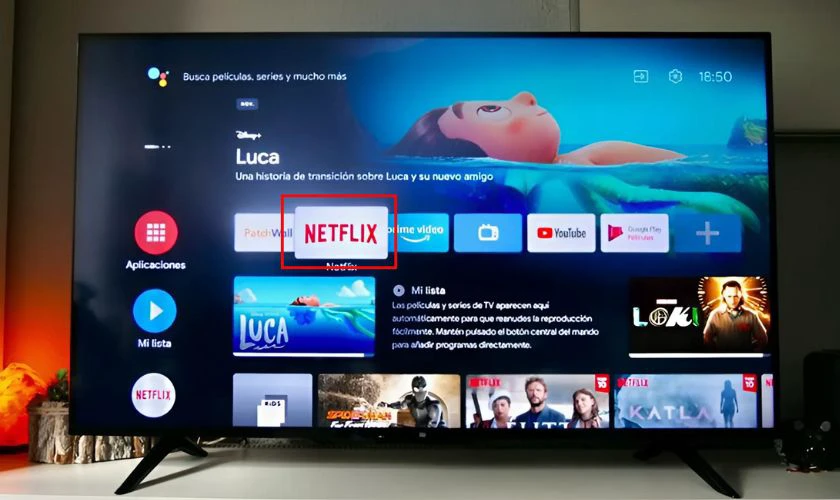
Tùy thuộc vào hãng và model TV, thao tác mở ứng dụng và điều khiển có thể khác nhau. Tuy nhiên hầu hết đều dùng điều khiển từ xa để khởi chạy các ứng dụng, bao gồm cả Netflix.
Khi biểu tượng Netflix trên màn hình TV được chọn, giao diện chính của ứng dụng sẽ hiển thị. Để tiến hành đăng xuất khỏi tài khoản, bạn hãy tìm và chọn mục Settings trên màn hình.
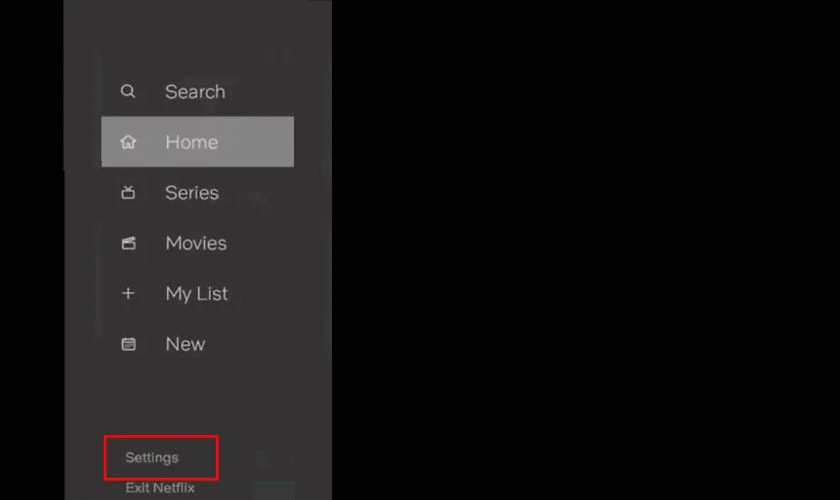
Tùy theo từng dòng TV khác nhau mà vị trí của mục này có thể hơi khác biệt. Nếu không tìm thấy bạn hãy dùng điều khiển từ xa để duyệt qua các tùy chọn trên màn hình.
Chọn mục Sign Out
Sau khi truy cập vào phần cài đặt của ứng dụng Netflix. Bạn chỉ cần tìm và chọn tùy chọn Sign Out để thoát khỏi tài khoản Netflix trên TV.
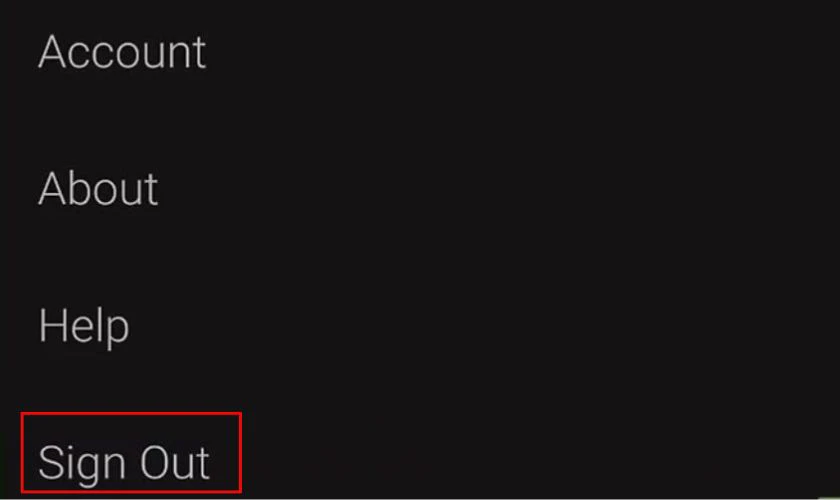
Lúc này hệ thống sẽ hiển thị thông báo xác nhận bạn có muốn Sign Out hay không.
Xác nhận đăng xuất tài khoản Netflix
Để hoàn tất việc đăng xuất tài khoản Netflix trên TV, hãy chọn Sign Out lần nữa.

Ngay sau khi xác nhận, hệ thống sẽ tiến hành ngắt kết nối tài khoản của bạn khỏi thiết bị. Điều này giúp bạn bảo mật thông tin cá nhân một cách tốt nhất.


Bài viết liên quan
Đọc nhiều nhất
Tải/cài đặt Facebook trên tivi LG: Messenger, Facebook Watch
06/11/2024
1296 views
Cách tải, cài đặt Youtube trên tivi LG để đăng...
30/10/2024
841 views
Cách tải/xoá ứng dụng trên tivi LG hệ điều hành...
16/10/2024
677 views
Cách tải, cài đặt VTV go trên tivi LG để...
29/10/2024
606 views
Cách tải, đăng nhập, đăng xuất tài khoản Netflix trên...
06/11/2024
590 views
Cách tải, cài đặt, kết nối FPT Play trên tivi...
06/11/2024
436 views
Cách tải và cài đặt Youtube Kids trên tivi LG
29/10/2024
372 views
Cách cài đặt, đăng nhập, sử dụng Google Assistant trên...
06/11/2024
346 views